Window
Mac
游戏
搜索关键词
首页
软件
锦囊
游戏
工具箱
合集
完美解码
首页
软件
锦囊
游戏
工具箱
合集
完美解码
Window
Mac
游戏
标签
Windows 10
专题文章
Win10五种电源模式有什么区别
对比Windows10关机、重启、注销、睡眠、休眠五种电源模式的区别,并说明“更新并关机”与“更新并重启”的适用场景,帮助用户离机时选对操作。
操作系统
2020-11-11
2020-11-11
win10电脑提示libcurl.dll丢失怎么办
Win10电脑提示libcurl.dll组件丢失时,可从同版本系统复制该文件到系统目录,并通过regsvr32命令注册后重启,即可修复缺失问题。
操作系统
2020-11-11
2020-11-11
Windows10安全和维护中心如何使用
Windows10将“操作中心”更名为“安全性与维护”,本文介绍通过桌面“此电脑”属性进入该中心,并更改设置以自定义系统安全提示项的方法。
操作系统
2020-11-11
2020-11-11
windows10系统暗黑模式能护眼吗
针对 Windows10 暗黑模式是否能护眼的问题,本文从蓝光危害、频闪原理及散光用户阅读体验等角度分析,指出暗黑模式仅关闭背景亮度,并不能消除蓝光与频闪,因此并不具备护眼功效,反而可能加剧视觉疲劳。
操作系统
2020-11-11
2020-11-11
Windows10如何设置暗黑皮肤主题
Windows10未自带全黑主题,可新建含特定视觉样式代码的.theme文件,存入本地主题文件夹后双击应用;若遇假死可按Ctrl+Alt+Del锁定解锁后手动选用。
操作系统
2020-11-11
2020-11-11
Win10手动禁用传感器监控服务的方法
在Windows10中,若需关闭光线感应器等设备的传感器监控服务,可通过「运行」执行services.msc打开服务管理器,找到对应服务并禁用即可。
操作系统
2020-11-11
2020-11-11
Windows10如何升级内存
Windows10升级内存前,可用命令提示符查看CPU支持的最大内存、在系统设置查看当前内存,并用CPU-Z检测空闲插槽与内存规格匹配,注意电压设置。
硬件驱动
2020-11-11
2020-11-11
Win10如何暂停自动维护功能
Win10的自动维护功能可能在用户使用时误判空闲而高占用资源,可通过Win+X打开控制面板的安全性与维护点击停止维护来暂停。
操作系统
2020-11-11
2020-11-11
windows10系统如何设置电脑自动关机
许多Windows10用户希望掌握电脑自动关机的设置方法。本文详解通过开始菜单打开运行窗口,输入shutdown -s -t命令实现定时关机,并使用shutdown -a取消计划的具体操作步骤。
操作系统
2020-11-11
2020-11-11
win10系统更改控制面板中语言教程
当Windows10控制面板界面语言变成英文或其他语言时,用户可进入控制面板点击区域格式设置,在管理选项卡中更改系统区域为中文等来恢复显示语言。
操作系统
2020-11-11
2020-11-11
Win10如何关闭家庭组功能
本文介绍在Windows10中关闭家庭组功能的方法:先通过控制面板离开家庭组,再禁用HomeGroup Listener与HomeGroup Provider两项服务以彻底关闭。
操作系统
2020-11-11
2020-11-11
Win10如何使用windows10便签功能
本文介绍Windows10便签功能的使用方法,包括创建与美化便签、通过复制plum.sqlite文件备份还原,以及登录Microsoft账户实现跨设备云同步。
操作系统
2020-11-11
2020-11-11
Win10如何恢复隐藏的硬盘分区
Win10硬盘分区被隐藏时,可在注册表编辑器定位到Policies\Explorer路径,将NoDrives的DWORD值改为0并重启,即可恢复隐藏的驱动器号与分区。
硬件驱动
2020-11-11
2020-11-11
Win10系统如何修复软件菜单乱码
在Windows10系统下,用户打开中文软件时菜单部分出现乱码、不显示或以问号呈现;通过控制面板进入区域设置,勾选使用Unicode UTF-8提供全球语言支持并重启电脑,即可解决该问题。
操作系统
2020-11-11
2020-11-11
windows10系统如何更改Opera默认下载位置
Windows10用户若想修改Opera浏览器的默认文件下载路径,可点击左上角Opera图标打开主菜单,进入设置后找到“下载”区域的保存位置,重新指定目标文件夹如G盘即可生效。
网络工具
2020-11-11
2020-11-11
共263页 3945条
首页
上一页
176
177
178
179
180
181
182
下一页
末页
热门文章
Top1
孙美琪疑案系列游戏下载及线索攻略汇总
Top2
OpenAI 声称证明准黎曼猜想,数学家先读较短的一版
3
Anthropic 拟拿出 5% 股份设立公共利益基金,按 5 月估值约合 480 亿美元
2026-10-20
4
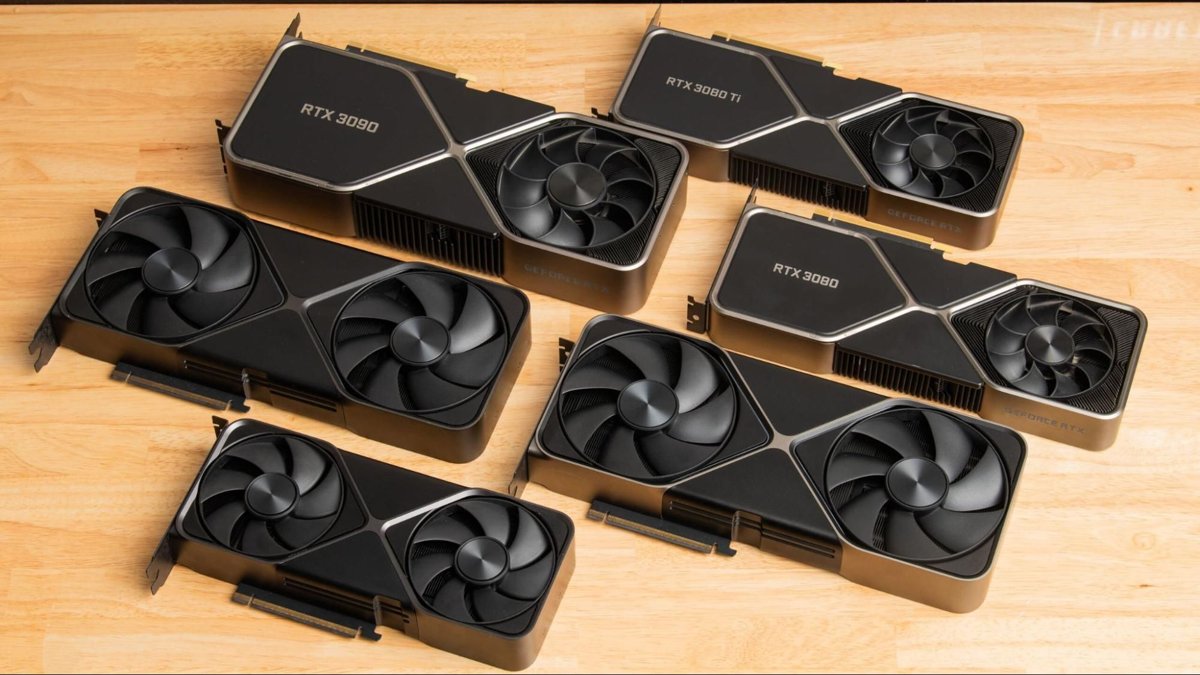
GitHub 用户发布免刷写 VBIOS 配置工具,覆盖 RTX 30 至 50 系
2026-10-20
5
claude-skills:让 Claude Code 用退出码和「没修就会失败」的测试证明工作
2026-10-20
6
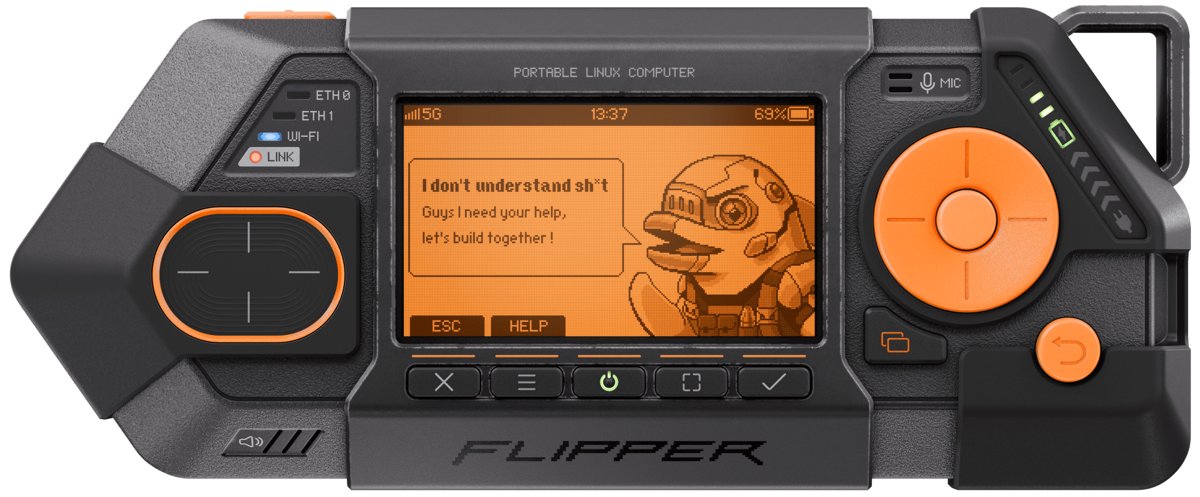
Flipper One 开放第二批预订:双处理器 Linux 网络工具机,预售价 399 美元
2026-10-20

 标签
标签