有时候很多小伙伴发现把U盘插入电脑的时候,电脑不显示U盘的问题,那么win10系统U盘插入电脑不显示怎么解决呢?其实这个问题很好解决的,只要把设置里面的相关插件删除就可以了,具体教程一起来看看吧。
win10系统U盘插入电脑不显示怎么解决
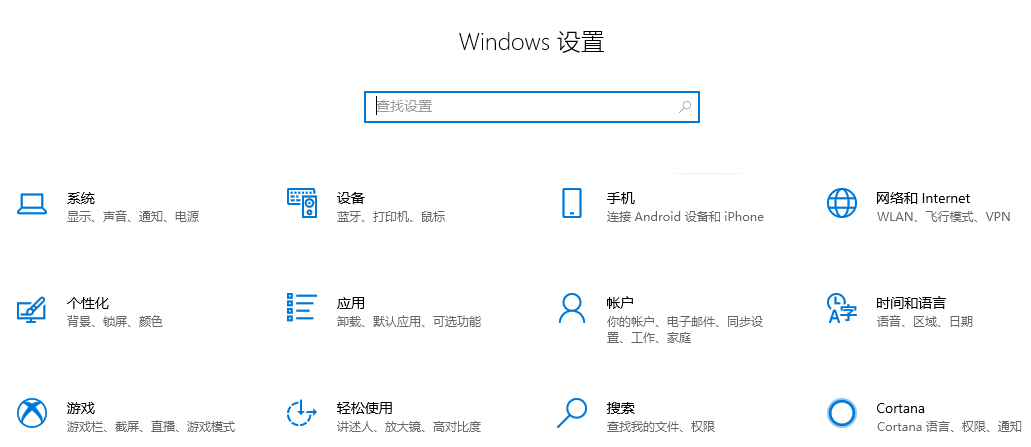
1、首先按“windows+i”打开“windows设置”页面
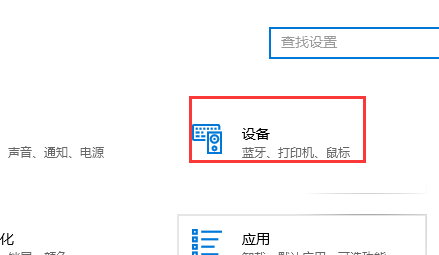
2、其次点击“设备”
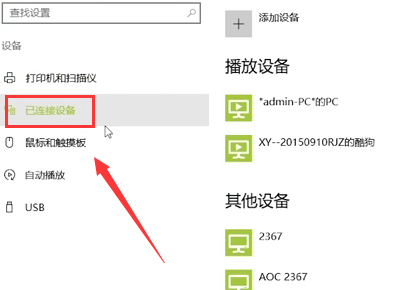
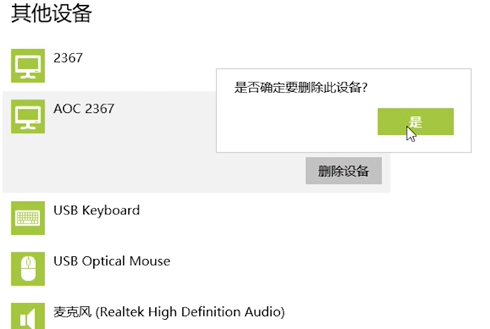
3、选择“已连接设备”,就可以看到我们已经插上的设备。
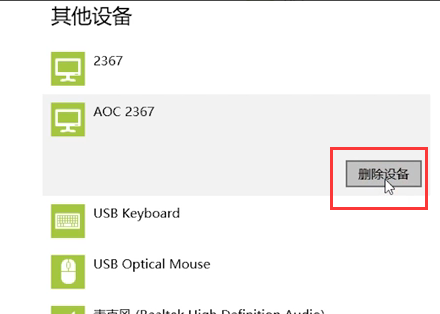
4、选中其中一个出现“删除设备”按钮
5、点击“删除设备”U盘就会被移除,然后拔掉U盘,重新插上U盘就会显示出来了。