最近有win10系统用户反馈,win10电脑连接蓝牙音箱的时候遇到了提示“无法找到蓝牙音箱”的问题,win10无法找到蓝牙音箱怎么办呢?就此问题,下面小编介绍解决方法。
win10无法找到蓝牙音箱怎么办:
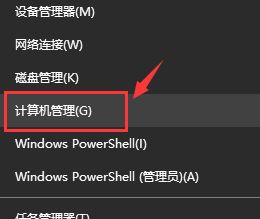
1.右键【开始】,点击【计算机管理】;
2.打开【设备管理器】,点击【蓝牙】,会出现三个部分,就是驱动程序;

3.点击【更新驱动】;
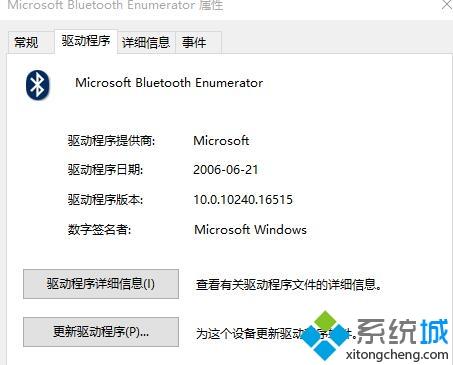
4.更新了3个后,再去搜索设备,完美解决。
第二种方法、
1.鼠标右击电脑左下角【开始】,点击【设备管理器】;
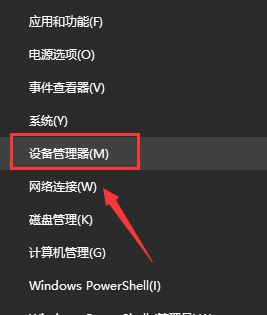
2.找到蓝牙设备图标,点开,点击下图框出来的蓝牙驱动;
鼠标右键选择【更新驱动程序】,如果是你电脑的蓝牙驱动问题,系统会自动帮你更新到最新的驱动;

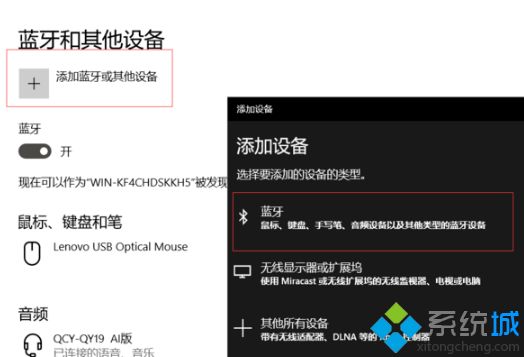
3.驱动更新完之后,快捷键【Win】+【i】打开【设置】。找到【设备】,点开;

5.找到【蓝牙设置】,重新对蓝牙音箱进行搜索,即可搜出你的设备来了。
关于win10电脑显示无法找到蓝牙音箱如何解决就给大家介绍到这边了,通过上面的方法就可以找到蓝牙音箱了。