win10系统用户都很喜欢在电脑中玩绝地求生这款网络游戏,相信在玩的过程中,大部分用户都遇到过键盘延迟的情况,win10玩绝地求生键盘延迟怎么解決呢?就此問題,請來看看小编的解决步骤吧。
win10玩绝地求生键盘延迟怎么解決:
1、首先点击左下角的开始选项,然后找到设置功能进行点击。
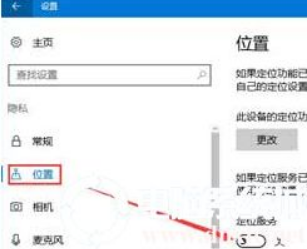
2、打开Win10设置页面之后,选择隐私服务进行点击。
3、进入后在左侧找到位置选项,然后找到定位服务,并将其关闭。
4、然后回到桌面,右键此电脑,选择属性进行打开。
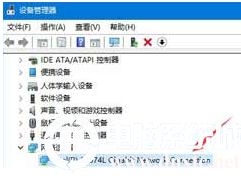
5、然后在打开的页面找到设备管理器。
6、打开设备管理器窗口后,找到网络适配器进行点击打开,然后选择正在使用的网络驱动。
7、双击网卡驱动后,会打开网卡属性窗口,在窗口中点击“高级”菜单项,点击左侧边栏的“Large Send Offload V2(IPV4)”菜单项,然后在右侧的值下拉菜单中选择“Disabled”菜单项,最后点击确定按钮。
8、重新启动计算机后,再玩吃鸡游戏,就不会再弹出网络延迟的提示了。
以上便是win10玩绝地求生键盘延迟怎么解決的介绍了,是不是很简单呢,大家可以尝试一下就会发现游戏再也不会有键盘延迟的情况了。