win10系统使用过程中,最近一段时间却有很多的小伙伴们反应自己在使用电脑是出现了桌面上找不到鼠标箭头的情况,win10桌面上找不到鼠标箭头怎么办呢?就此问题,小编整理了解决方法,现分享给大家。
win10桌面上找不到鼠标箭头怎么办:
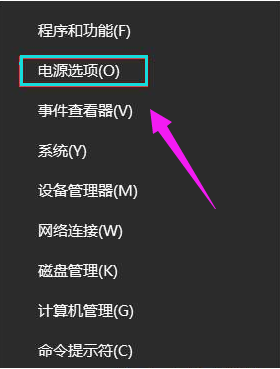
1、在开始菜单上单击右键,选择【电源选项】。
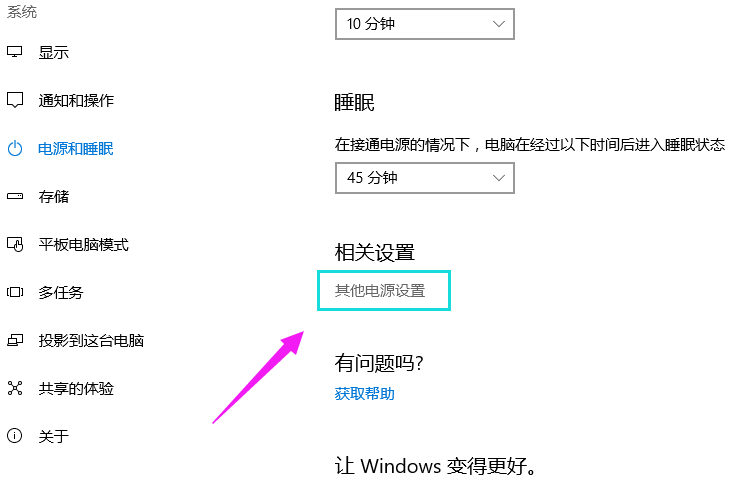
2、点击“其他电源设置”。
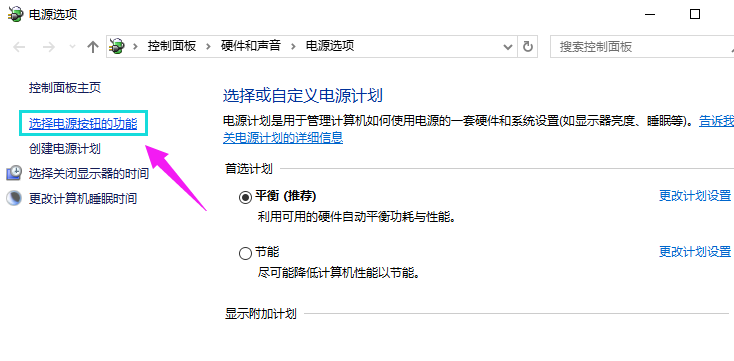
3、点击左侧的【选择电源按钮的功能】。
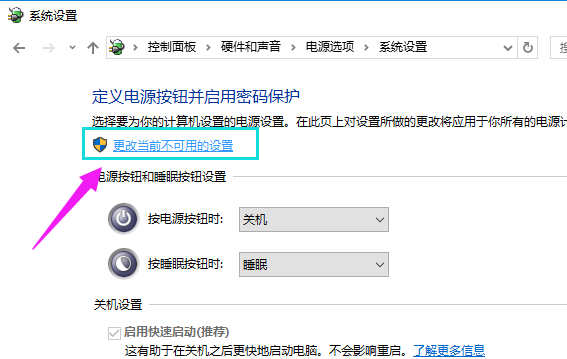
3、在“定义电源按钮并启用密码保护”界面点击“更改当前不可用的设置”。
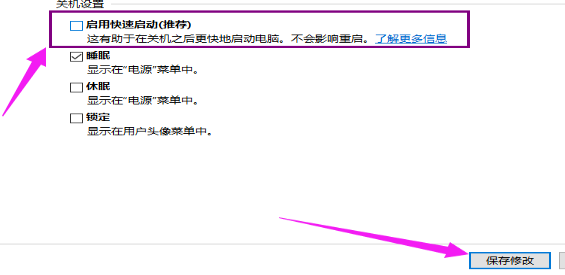
4、将【启用快速启动】前面复选框的勾去掉 ,点击“保存修改”