很多用户选择更新win10系统,但有用户发现更新win10后键盘失灵了的问题,更新win10后键盘失灵了如何修复?其实在电源设置里把相关的勾选就可以了,具体操作一起来看看吧。
更新win10后键盘失灵了如何修复
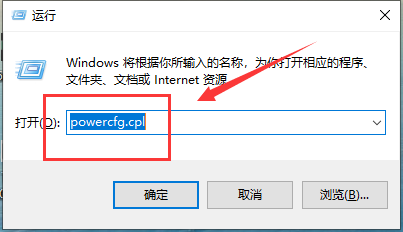
1、按快捷键win+r打开运行窗口,输入powercfg.cpl回车,如图
2、在打开的电源选项窗口中,点击左侧的选择电源按钮的功能。

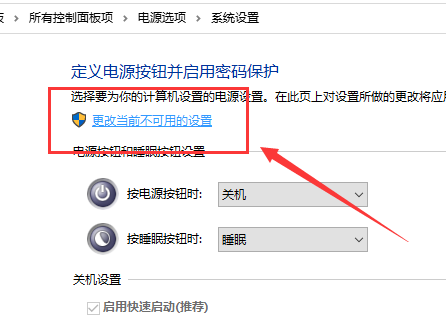
3、进入系统设置窗口中,点击更改当前不可用的设置。
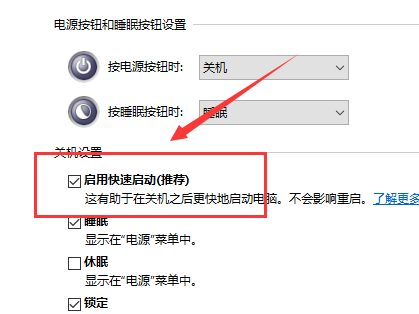
5、接着把“关机设置”中“启用快速启动(推荐)”前面的复选框对勾去掉,保存修改即可。
以上就是系统家园为您带来的win10键盘失灵修复方法,希望可以解决掉您的困惑。想了解更多的问题请收藏系统家园哟。欢迎您的查看。