打印机是在日常工作中一种常用的办公设备。有时我们会通过电脑使用打印机,但有用户遇到了系统提示打印机打印错误,无法打印的情况,win10提示打印机错误怎么办呢?就此问题,小编整理了解决方法,现分享给大家。
win10提示打印机错误怎么办
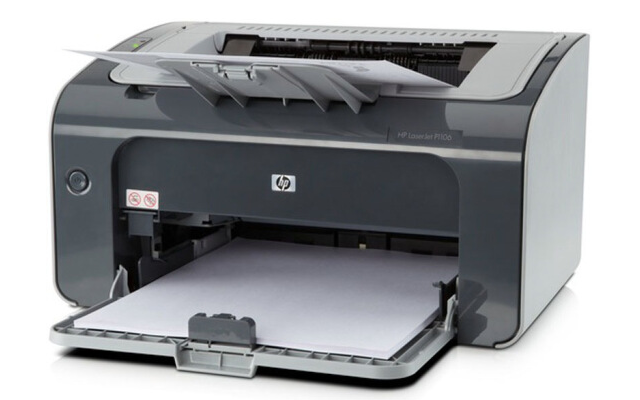
1、首先将打印机关闭。
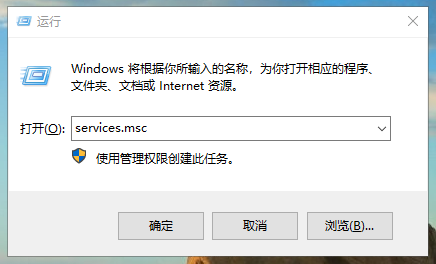
2、在电脑上使用快捷键win+R打开运行窗口,输入“services.msc”,点击确定,打开服务窗口。
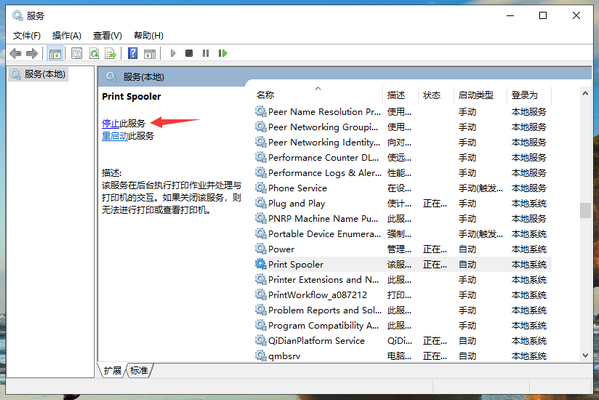
3、找到“Print Spooler”服务,右键选择停止。
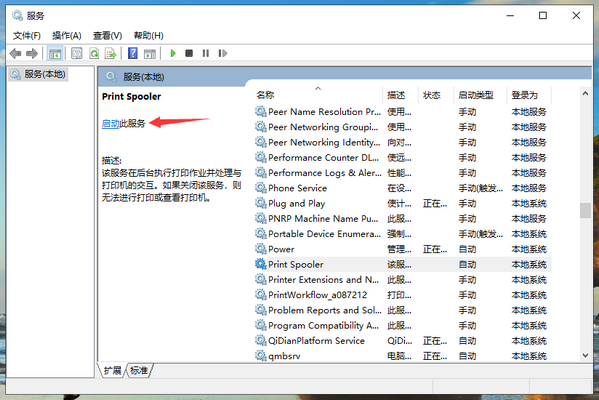
4、打开打印机,清除打印机上的打印任务。再次右键“Print Spooler”服务,点击启动。
通过上面的操作,打印机一般就能恢复正常了。