win10系统是现在的主流操作系统,越来越多的朋友选择安装win10系统。有些朋友在升级win10系统后发现鼠标不灵敏了,有延迟的问题,win10系统鼠标延迟不灵敏怎么解决呢?就此问题,小编整理了解决方法,现分享给大家。
win10系统鼠标延迟不灵敏怎么解决
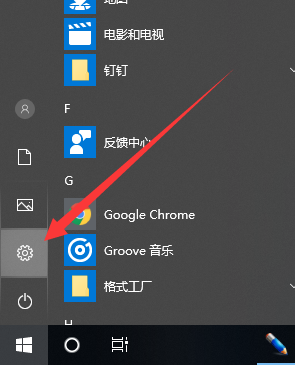
1、打开开始菜单,点击设置按钮。
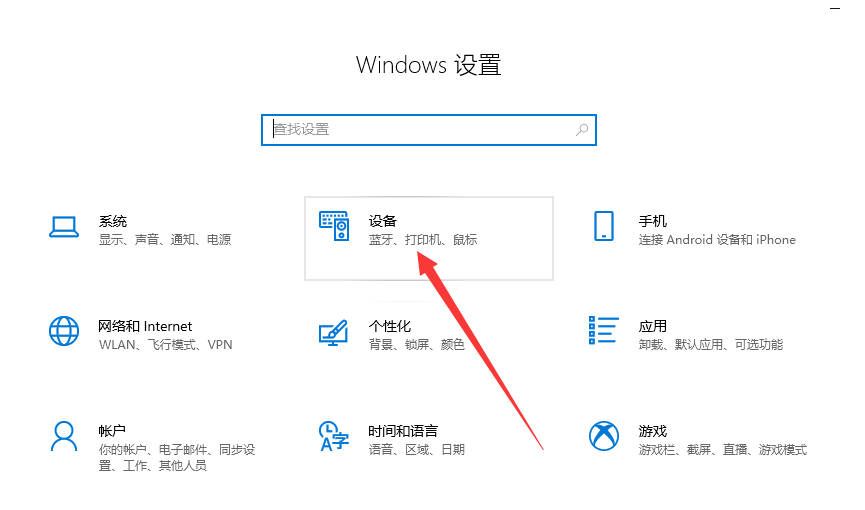
2、打开Windows设置的,点击设备。
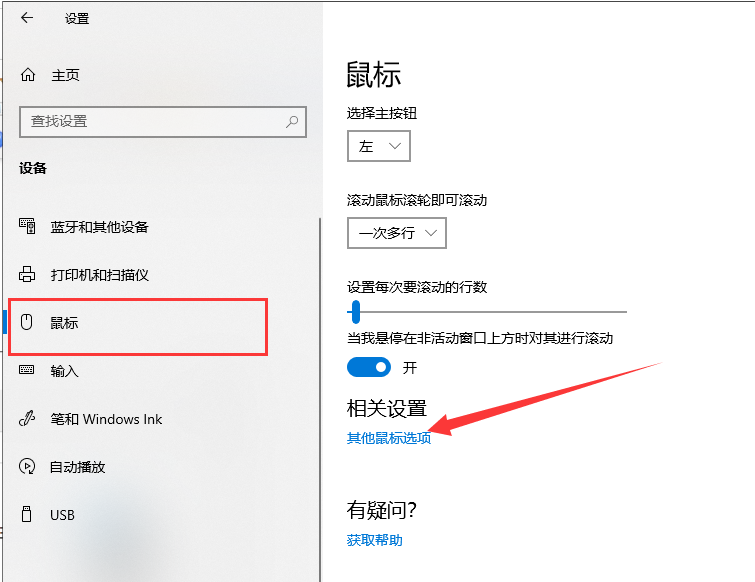
3、左侧点击鼠标,右侧相关设置下点击其他鼠标选项。
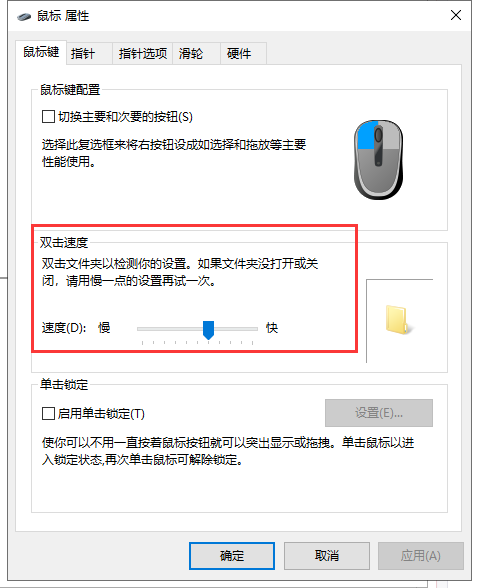
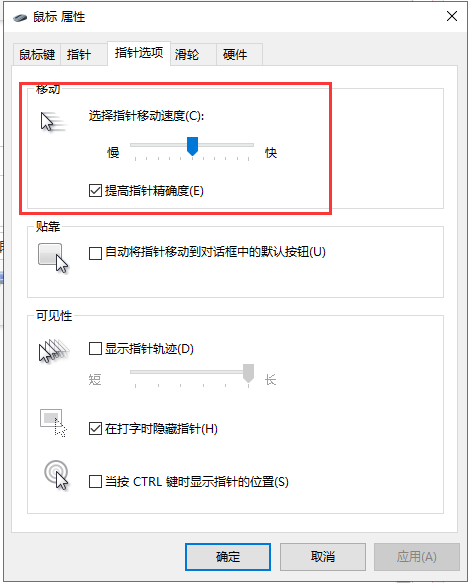
4、这时候就打开鼠标属性了,双击速度可以设置打开文件程序的速度,可以通过双击文件夹来检测设置。
5、然后切换到指针选项,根据自己需要调整移动速度,调节后点击确定,鼠标灵敏度就调节完成了。
以上就是win10系统鼠标延迟不灵敏怎么解决的介绍了,希望能帮助到各位。