win10系统是微软最新的操作系统。由于是新的系统,很多人都还不太会用。比如win10怎么设置硬盘分区呢?这是很多的用户都想要知道的,为此,小编整理win10硬盘分区的操作,有需要的用户,请来看看吧。
win10怎么设置硬盘分区
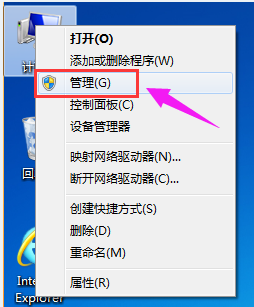
1、右键点击“我的电脑”,然后选择“管理”。
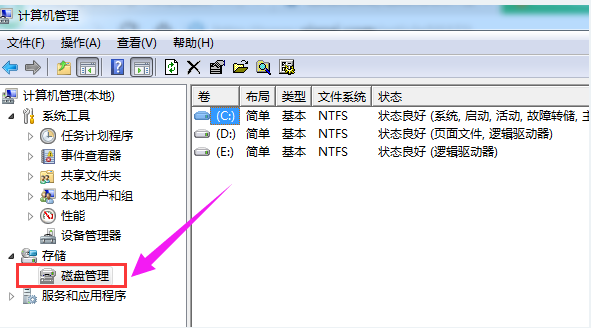
2、弹出的窗口中,选择“磁盘管理”。
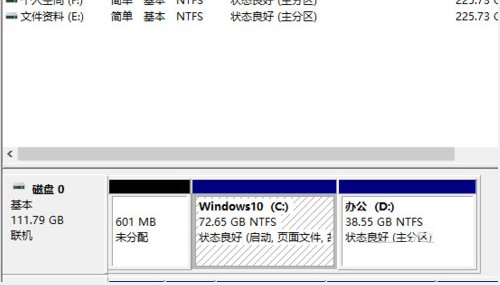
3、在窗口的右下边可以看到磁盘,选择要分区的磁盘,右键点击,
4、然后选择“压缩卷”。
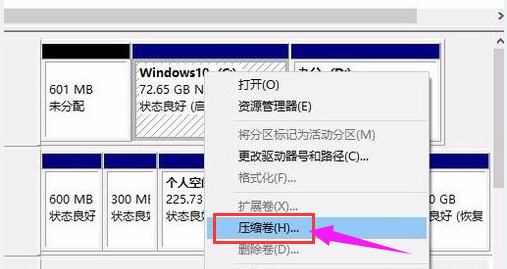
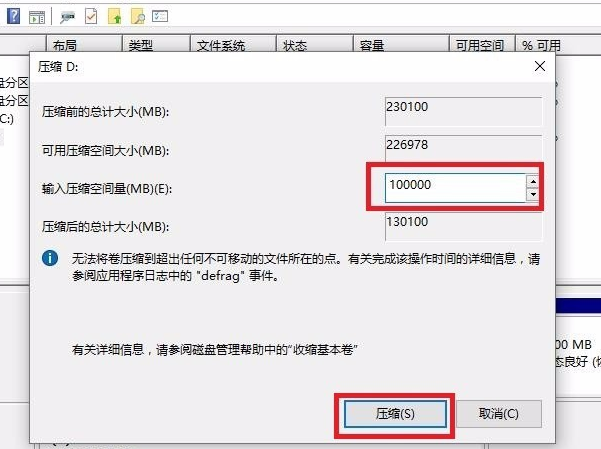
5、系统会计算出可以压缩空间,输入你需要压缩空间,然后点击“压缩”。
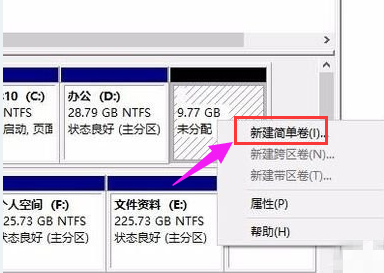
6、压缩完成后,会看到一个未分配的分区,右键点击,选择“新建简单卷”。
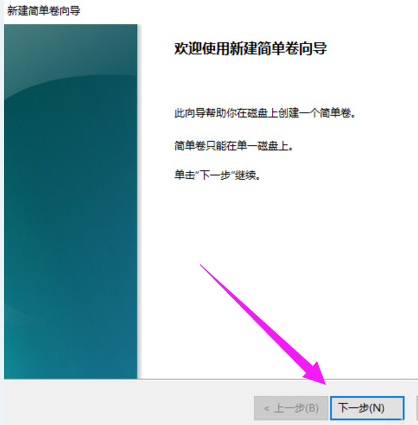
7、点击“下一步”。
8、再点击“下一步”。
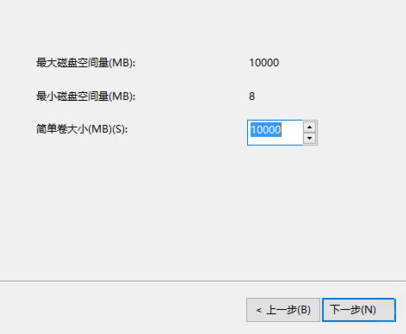
9、为新建的简单卷选择磁盘的格式,通常选择“NTFS”就好了,选好后点击“下一步”。
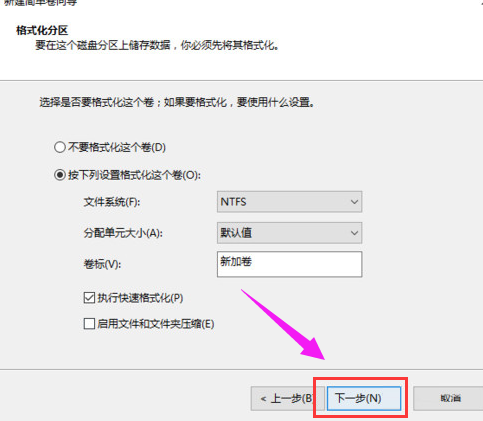
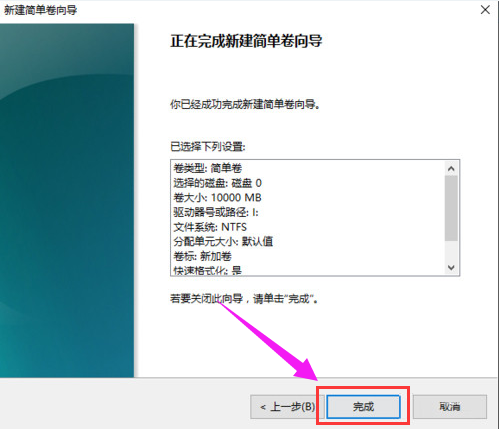
10、这样硬盘分区就完成了。
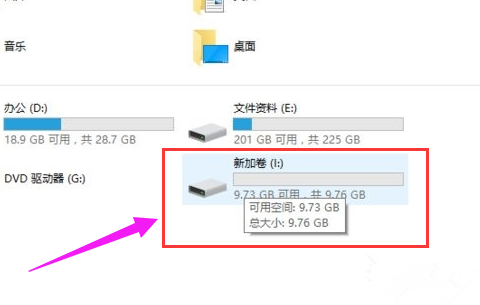
11、可以在我的电脑看到新建的分区了
以上就是win10怎么设置硬盘分区的介绍了,希望以大家有所帮助。