使用win10系统过程中,有用户遇到了realtek高清晰音频管理器没有声音的问题,win10realtek高清晰音频管理器没有声音怎么解决?为此问题困扰的用户,可参照以下的方法进行解决。
win10音频管理器没有声音怎么解决:
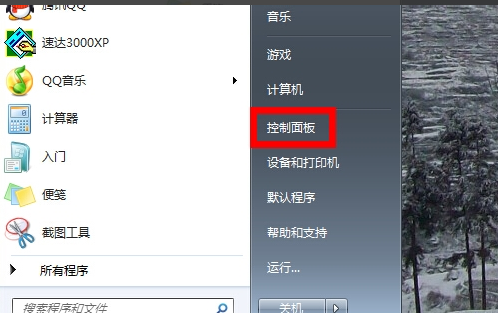
1、点开桌面左下角的开始按钮,如图找到控制面板并打开。
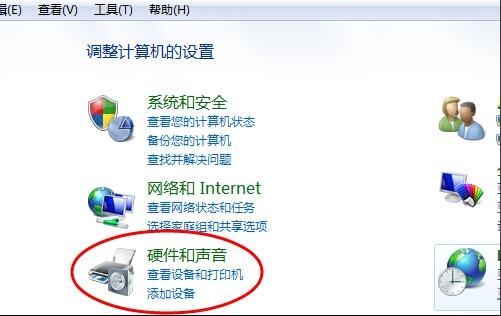
2、如图在打开的控制面面板界面中找到硬件和声音选项。
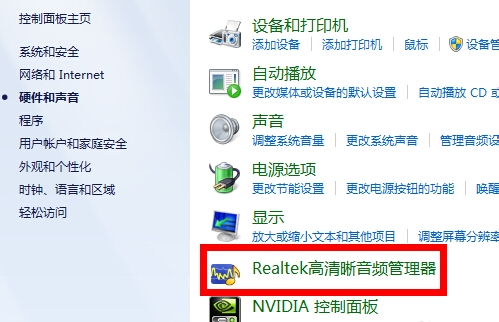
3、接着从新打开的界面中点击“Realtek高清晰音频管理器”并打开。
4、此时打开的就是realtek高清晰音频管理器!找到界面右下角的图中按钮并点击。
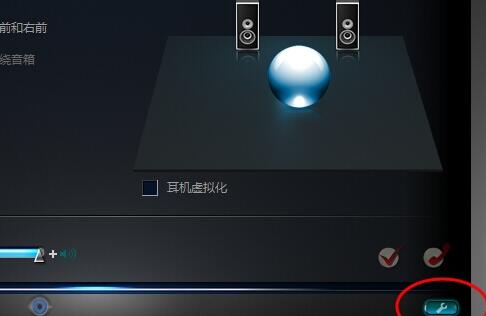
5、按照需要选择ac97前面版,并且确定。
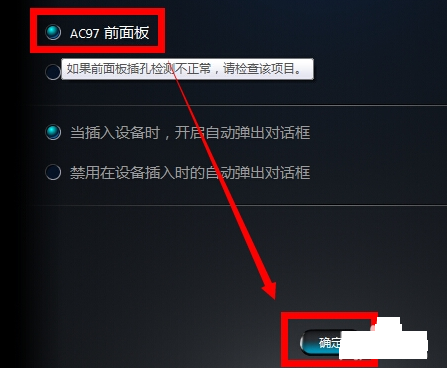
6、选择完成后界面就会如下图一样等待一会realtek高清晰音频管理器没有声音的问题就解决了。