使用win10系统的时候,如果遇到了需要重装系统的情况,很多用户制作u盘启动盘来安装,那么win10系统怎么制作u盘启动盘呢?其实我们首先需要安装这样的软件以及准备一个U盘开始操作。详细步骤见下面介绍~
win10系统怎么制作u盘启动盘
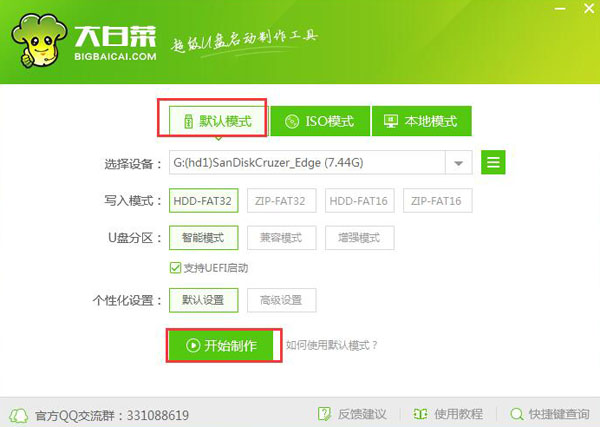
1、准备好你的U盘,然后将U盘中的重要数据备份保存,插入U盘,双击打开大白菜。
并退出相关安全杀毒软件,涉及到系统问题,安全杀毒软件可能会出现误报并阻止的情况。
2、在【默认模式】中,选择你的U盘设备,然后点击下方的【开始制作】。
3、弹出警告窗口以后,点击【确定】。

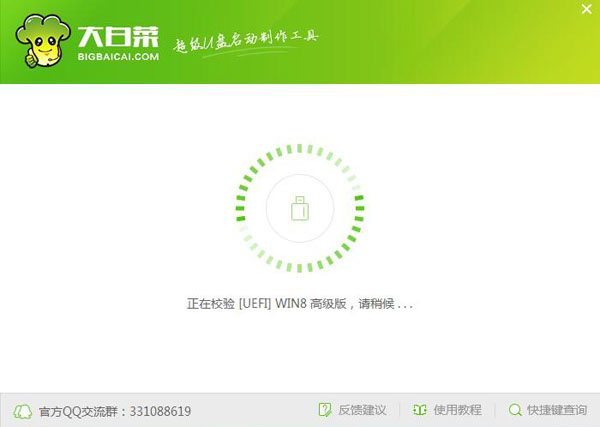
4、U盘启动盘正在制作中,请用户们稍作等待。
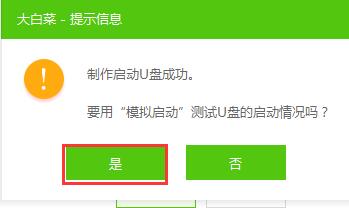
5、制作完成后,可以模拟启动,查看是否完成制作,点击【是】。
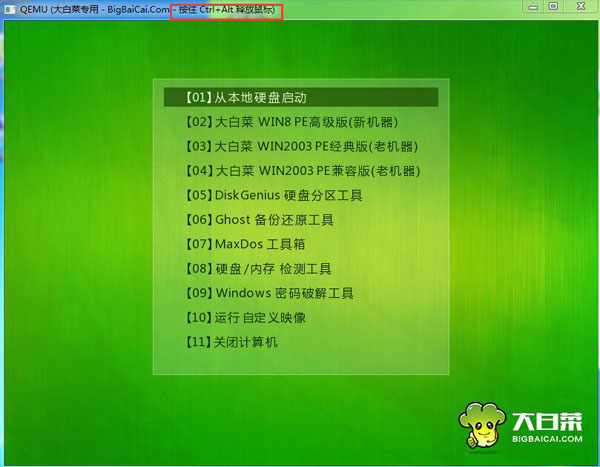
6、成功打开没有问题以后,按住【ctrl】+【alt】释放鼠标,点击关闭窗口就行了。