重装win10系统后,有用户遇到了电脑屏幕显示模糊的问题,win10电脑屏幕模糊怎么办呢?此问题很有可能是显卡驱动没有安装好导致的,具体win10电脑屏幕模糊的调节教程见下面介绍。
win10电脑屏幕模糊怎么办
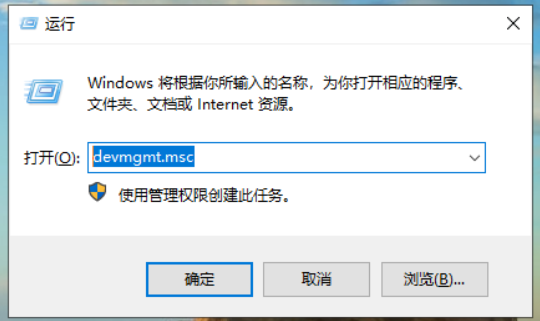
1、使用win键+R快捷键打开运行窗口,输入“devmgmt.msc”,回车。
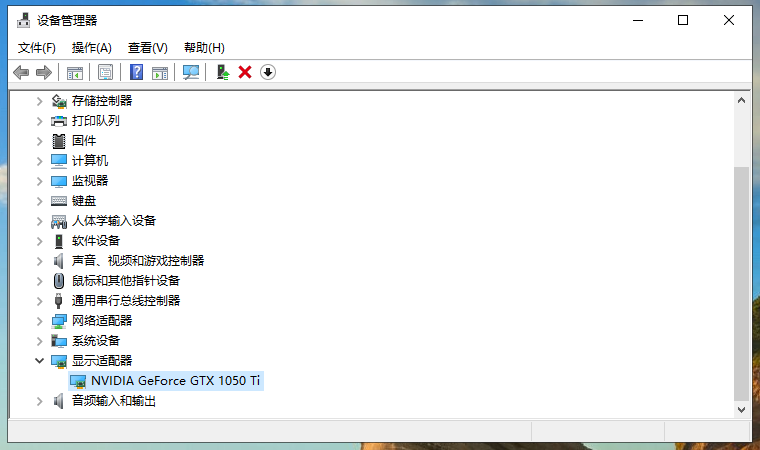
2、在设备管理器内确认一下显卡驱动的图标上是否有黄色问号。
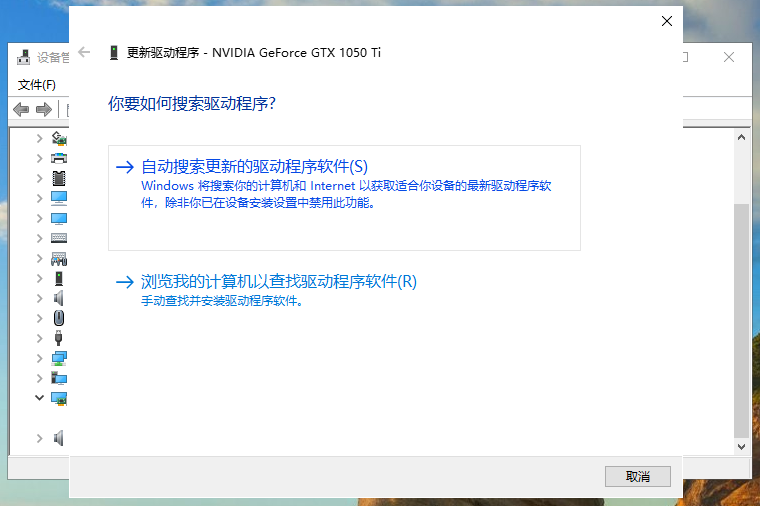
3、如果有的话,右键显卡驱动,选择更新驱动程序,使用自动搜索进行更新,或者通过第三方驱动更新软件更新显卡驱动。
4、显卡驱动更新完毕后,在右键电脑桌面空白处,点击显示设置。
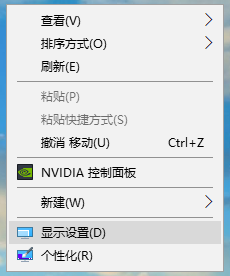
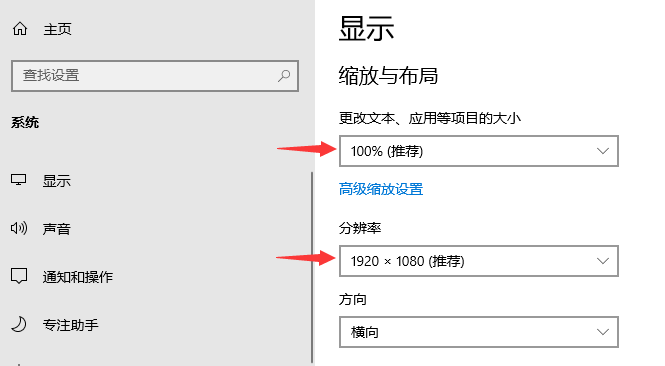
5、在显示设置内,将缩放和分辨率都调至“推荐”选项。