u盘是一种使用USB接口的微型高容量移动存储产品,u盘因为其体积小巧,易于携带等特点受到了广大用户的喜爱,但在使用u盘的时候也会遇到一些问题,比如u盘打不开的问题,那么u盘打不开怎么办呢?就此问题,下面小编介绍win10无法打开U盘的解决方法。
u盘打不开怎么办
1.打开我的电脑,鼠标右键你的u盘盘符,选择属性打开,进入下一步。
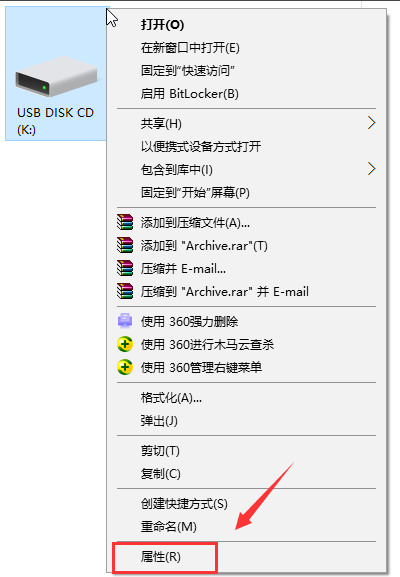
u盘图-1
2.在打开的磁盘属性界面中切换到工具选项,然后点击检查按钮,进入下一步。
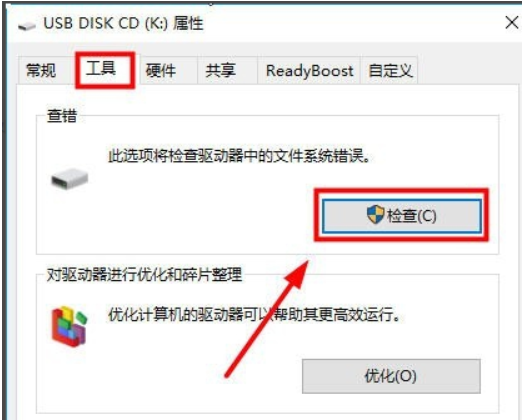
打不开u盘图-2
3.在弹出的提示框中点击修复驱动器,进入下一步。
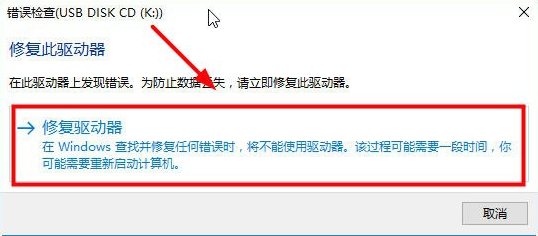
u盘图-3
4.之后系统会自动扫描并修复磁盘驱动器,也就是你的u盘,修复完毕后在弹出的提示框中点击关闭按钮即可。
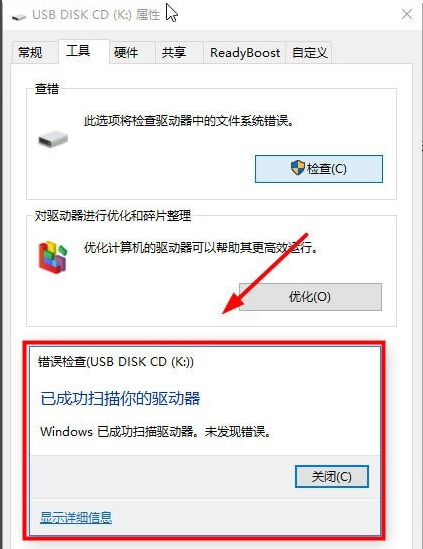
打不开u盘图-4
这时重新打开你的u盘就可以看到里面的内容了,以上就是u盘打不开的解决方法了,希望对您有帮助。