使用win10系统过程中,有用户遇到了显示器驱动程序已停止响应的问题,win10驱动程序已停止响应怎么办呢?就此问题,小编带来了win10驱动程序已停止响应的解决方法,现分享给大家。
win10驱动程序已停止响应怎么办
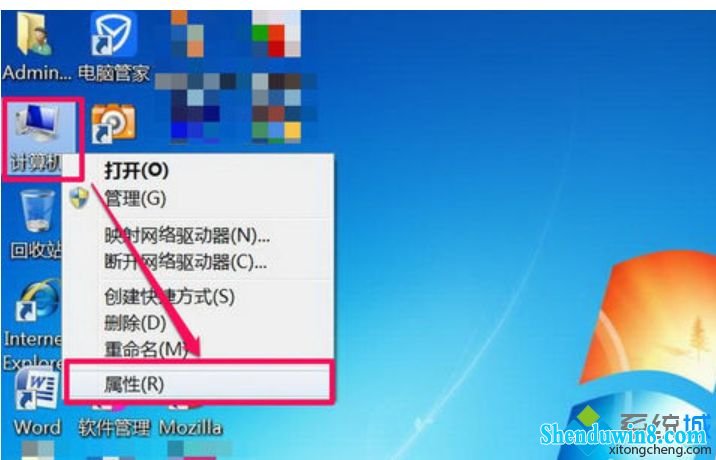
1,在桌面的“计算机”上右键,打开“属性”。
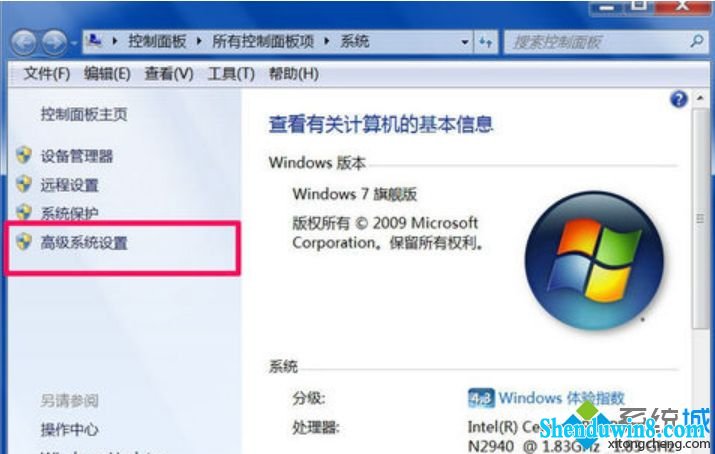
2,进入系统窗口后,选择并打开“高级系统设置”这一项。
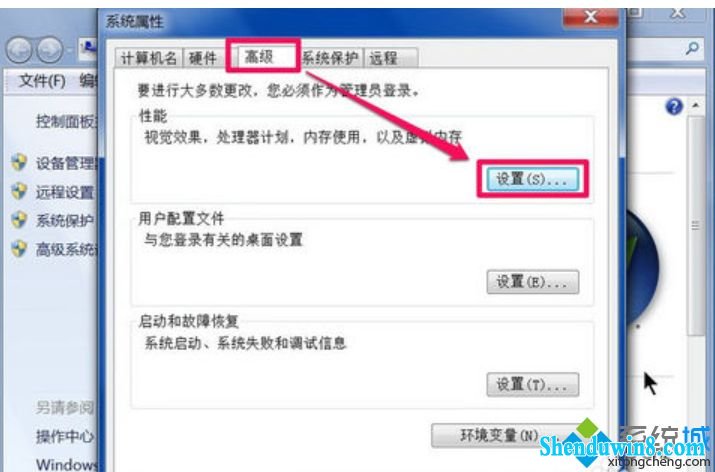
3,在系统属性窗口,选择“高级”选项卡,然后打开“性能”下面的“设置”按钮。
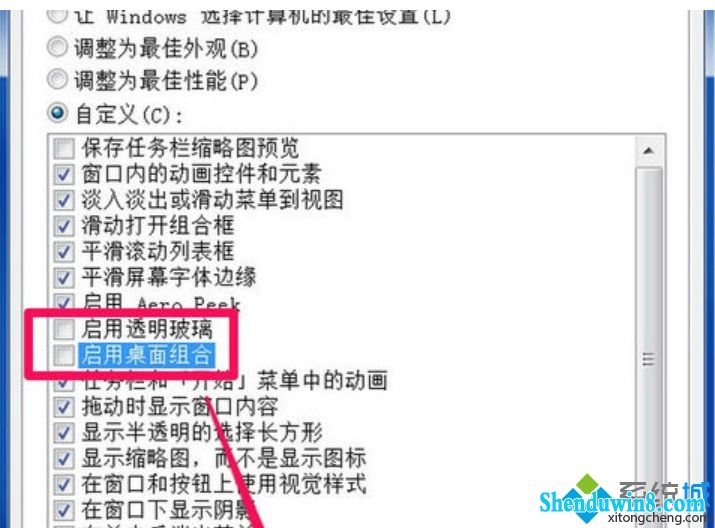
4,在性能选项窗口中,从列表中找出“启用透明玻璃”和“启用桌面组合”。
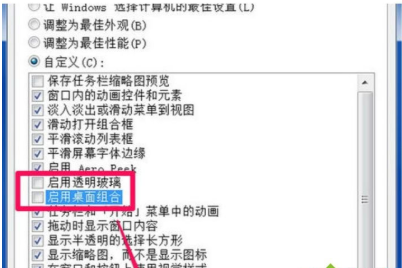
5,如果上面两项都勾选了,显卡配置若不好,就会引起2D和3D的冲突,所以,可以把这两项的勾去掉,然后“确定”。问题就解决了。