硬盘分区是指将硬盘的整体存储空间划分成多个独立的区域,分别用来安装操作系统、安装应用程序以及存储数据文件等。那么Win10如何查看硬盘分区格式呢?就此问题,下面小编分享Win10硬盘分区格式的查看教程,感兴趣的用户们可不要错过了。
Win10如何查看硬盘分区格式
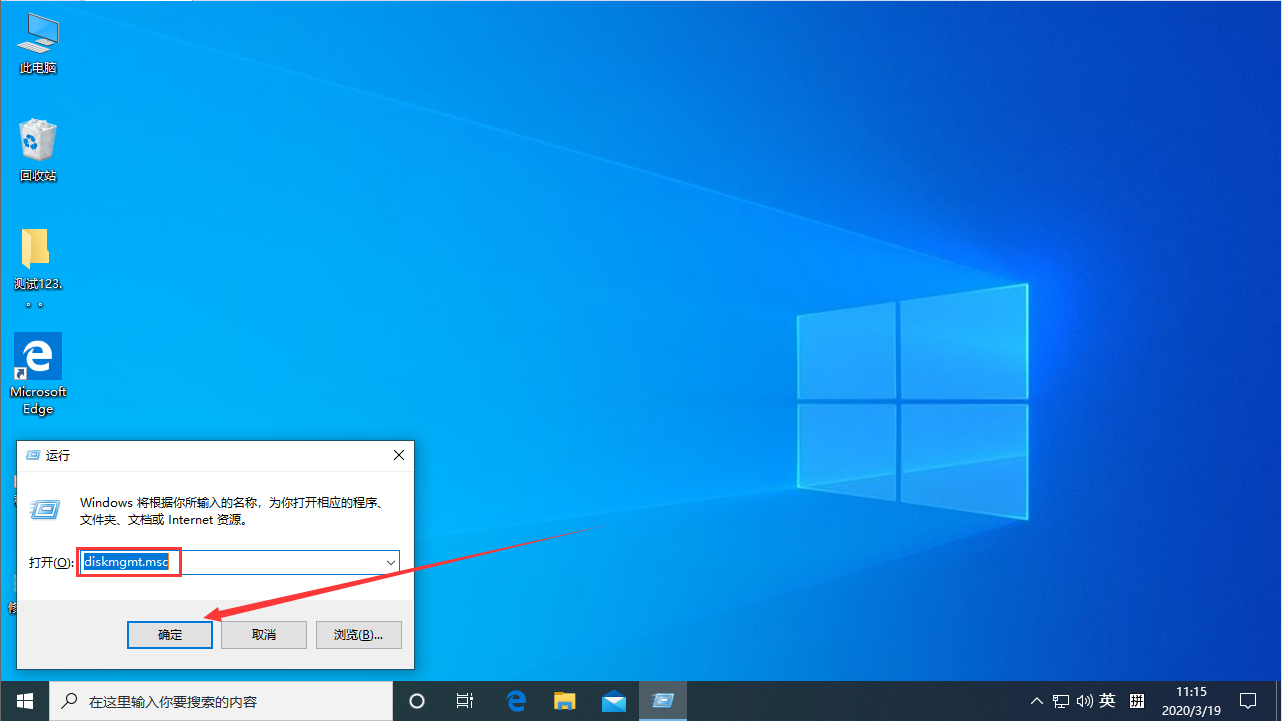
打开设备,调出运行窗口,输入命令“diskmgmt.msc”,并按下回车键;
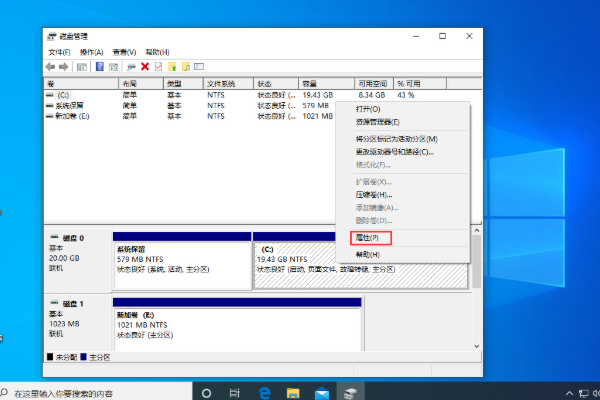
待磁盘管理窗口自动弹出,右键点击目标分区,并选取“属性”;
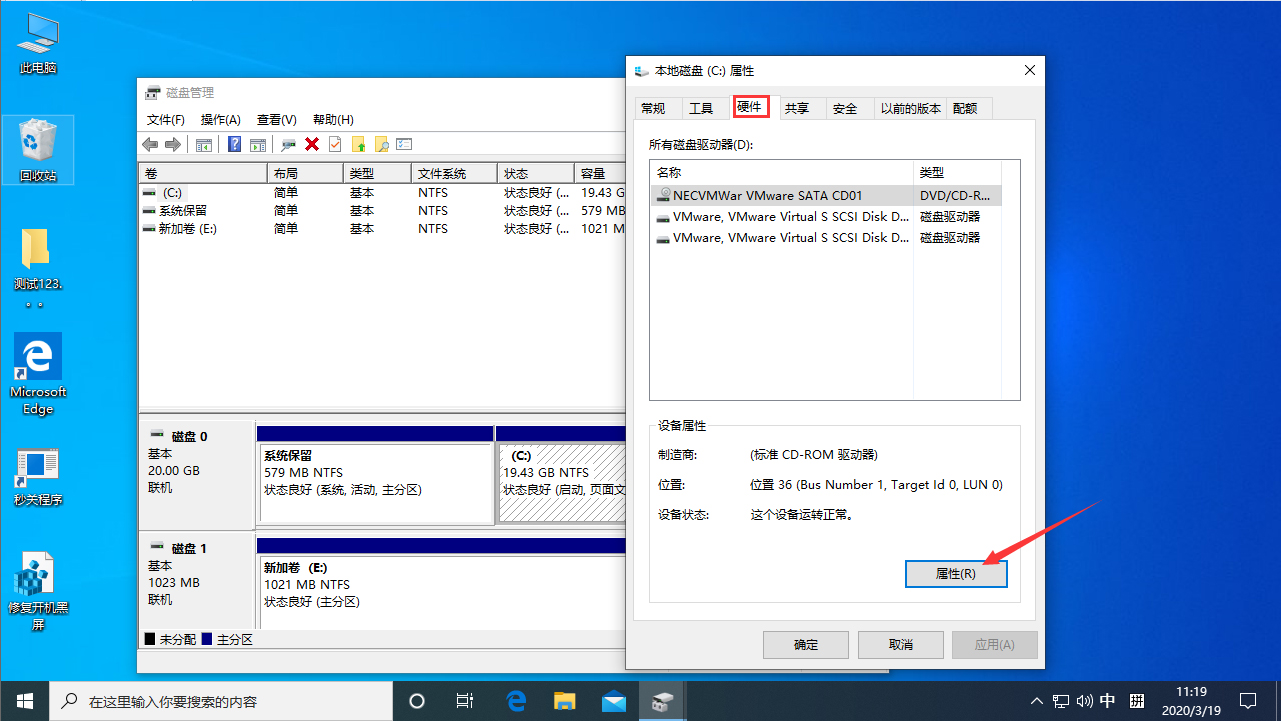
依次点击“硬件”选项卡、“属性”按钮;
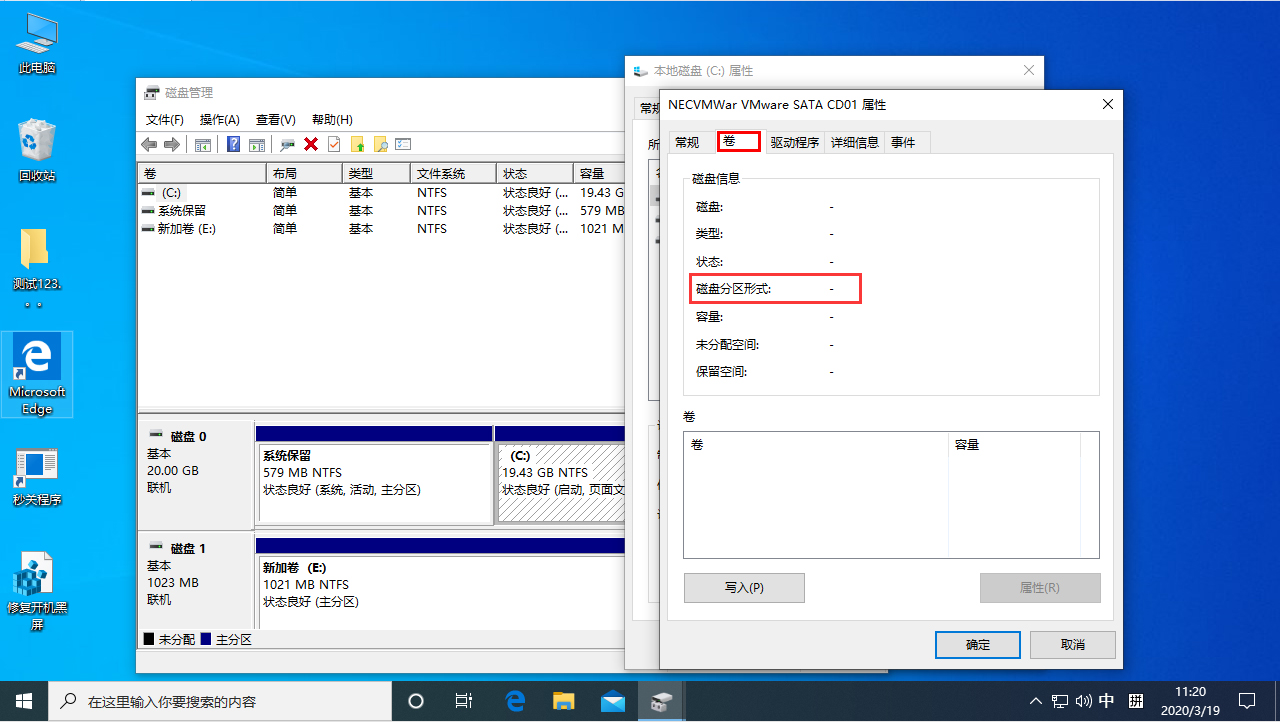
最后,在新窗口中选取“卷”选项卡就可以了。