win10系统没有声音是电脑常见的故障之一,有时用户会遇到win10声卡出现故障导致没有声音的问题,win10没声音声卡故障怎么办呢?其实声卡故障最有效的办法的卸载重装声卡驱动,下面小编介绍win10声卡故障没有声音的解决教程。
win10没声音声卡故障怎么办
步骤一:卸载声卡驱动
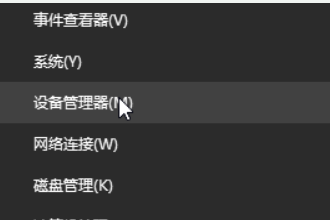
1、同时按下键盘快捷键Win+X,打开菜单窗口,点击”设备管理器“。
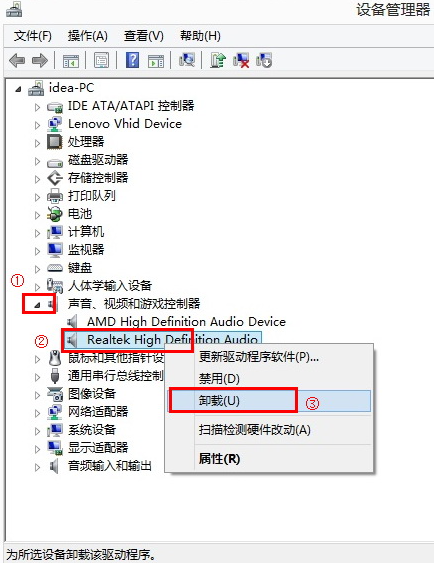
2、在打开的计算机管理界面,点击“声音、视频和游戏控制器”,在“Realtek High Definition Audio”上点击鼠标右键,选择”卸载”;
声音图-2
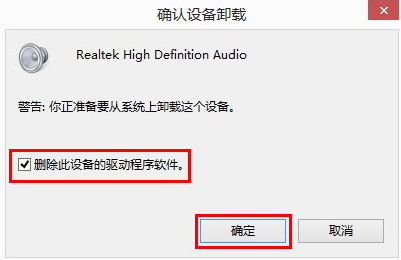
3、勾选“删除此设备的驱动程序软件”后点击确定。然后重启电脑
win10图-3
步骤二:安装声卡驱动
1、电脑重启后搜索下载”驱动精灵“安装后双击打开。

win10图-4
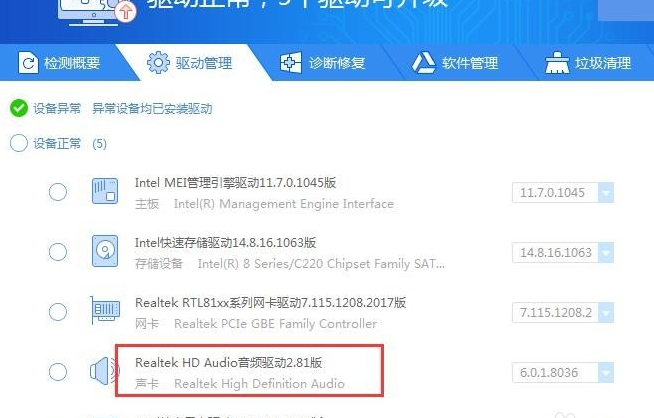
2、检测完成后选择声卡驱动程序,勾选点击安装。
声卡驱动图-5
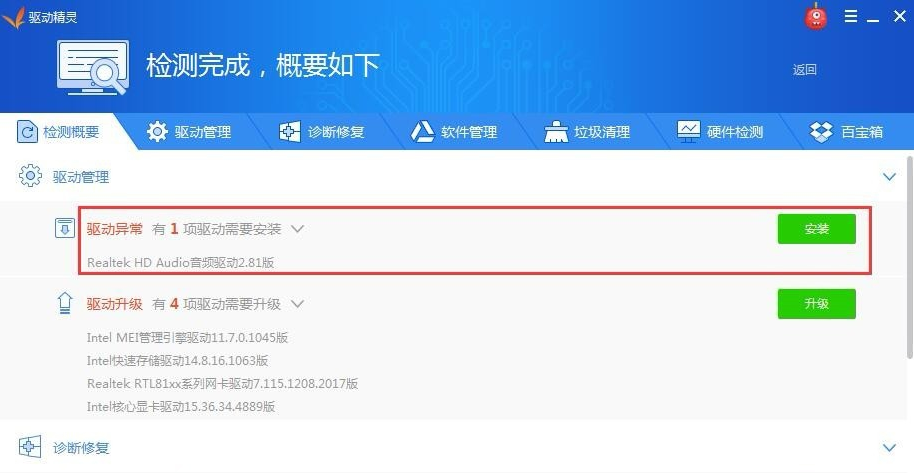
声音图-6
3、最后等待安装完成重启电脑就可以了。
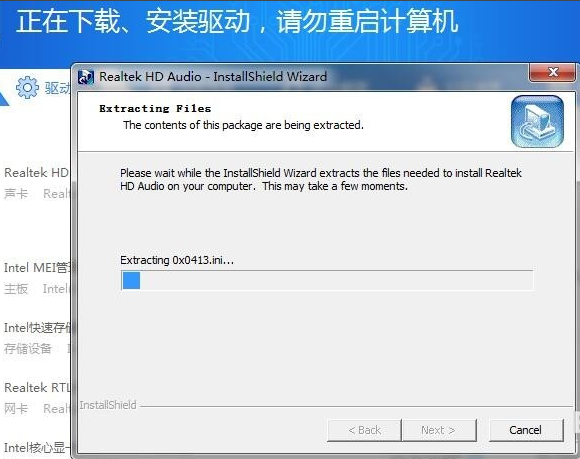
win10图-7
以上就是关于win10声卡驱动故障没有声音解决步骤。