sd卡是我们最常使用的记忆设备,但经常有用户会遇到sd卡数据丢失,或出现sd卡无法读取的问题,面对这些sd卡故障,那么win10如何修复sd卡故障呢?其实使用命令大法,具体win10快速修复sd卡故障教程见下面介绍。
win10如何修复sd卡故障
1、将TF卡插入读卡器,接到Windows10电脑的USB接口;
2、连接好之后,打开此电脑,出现 可移动磁盘 说明连接成功;
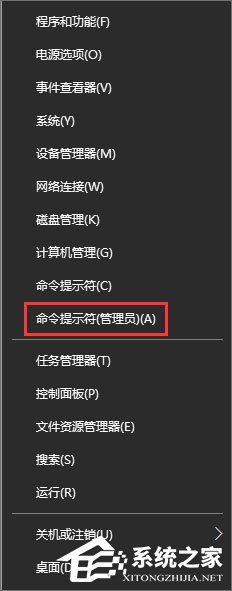
3、按下Wndows+X 键盘上的2个按键,在弹出的菜单中选择命令提示符(管理员);
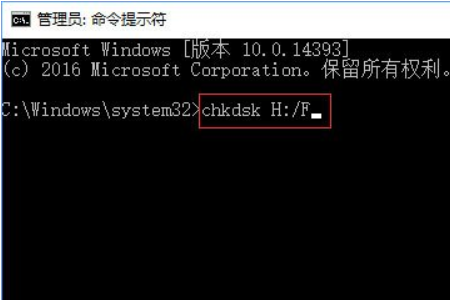
4、chkdsk H:/F,(H:就是你的sd卡盘符,/F是修复参数。),当sd卡修复完成后,查看一下TF卡的属性,能显示容量就说明修复成功;
5、去下sd卡重新插回到手机,正常使用!
以上就是Windows10快速修复sd卡的操作技巧,有遇到sd卡故障的伙伴,不妨尝试用命令来解决哦,你将会有意想不到的效果!