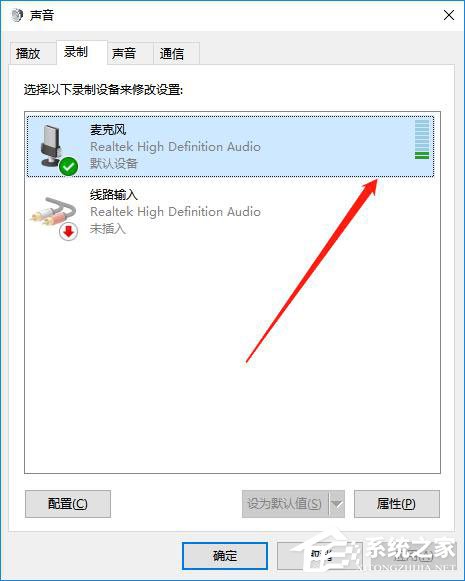
日常使用电脑过程中,常常需要进行视频或者语音等操作,这些操作都需要用到麦克风,而很多时候,麦克风又会经常出现问题,所以最好是可以实现测试一下麦克风。那么Win10如何测试麦克风呢?就此问题,下面小编介绍win10测试麦克风有无声音的方法。
Win10如何测试麦克风
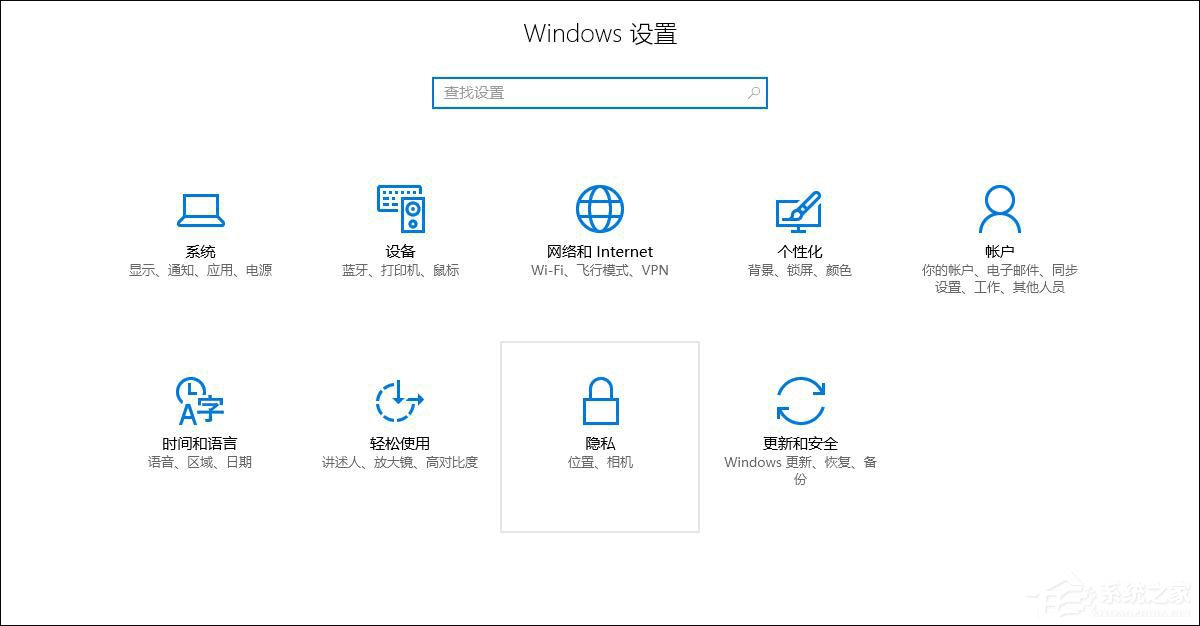
1、运行-设置,找到隐私;
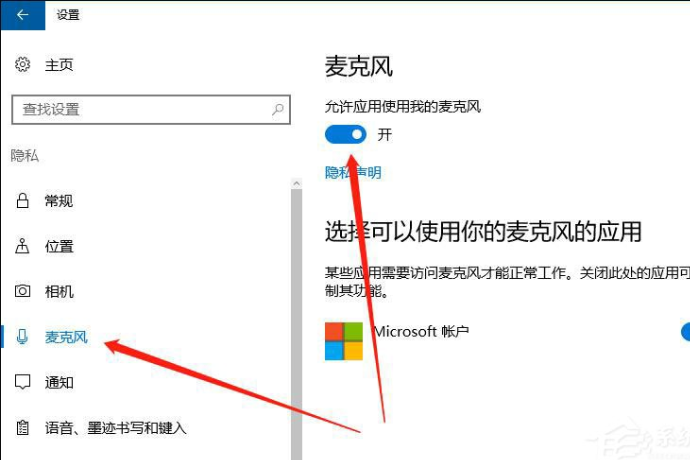
2、然后选择“麦克风”,打开即可;
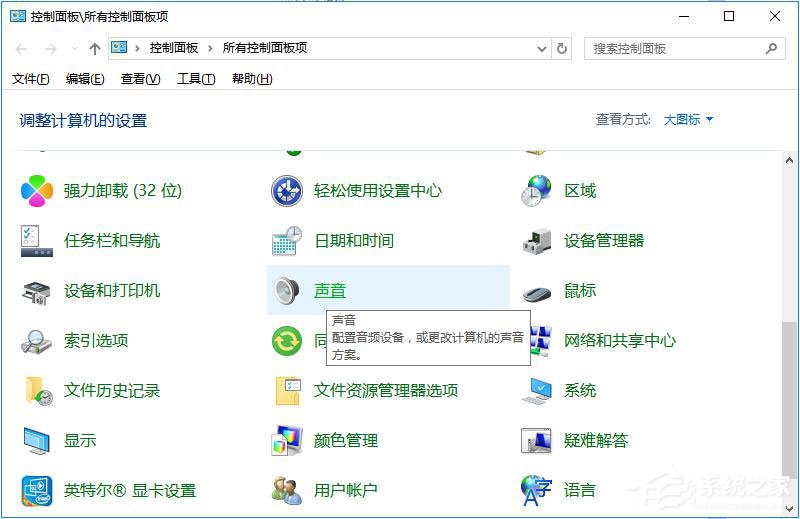
3、在桌面右下角找到声音图标,右键一下,点击“声音”。如果桌面上没有声音图标,可以打开控制面板,找到“声音”;
4、然后在录制中,对着麦克风说话,如果音量条在跳动就说明麦克风正常。