
完美者(wmzhe.com)网站以软件下载为基础,改版后的网站对功能性板块进行扩充,以期能够解决用户在软件使用过程中遇见的所有问题。网站新增了“软件百科”、“锦囊妙技”等频道,可以更好地对用户的软件使用全周期进行更加专业地服务。
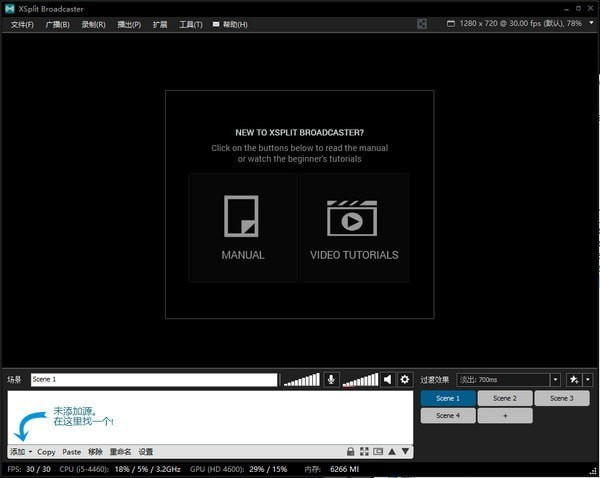
XSplit Broadcaster Studio是一款专业强大的游戏直播软件,你可以录制游戏的同时让别人一起来欣赏你的超神技术,国内大部分解说都是使用这款软件的,比如小苍MM。他能很方便的把你录制游戏视频,并且录制完的视频可以直接传到土豆、优酷等知名视频网站。
该软件需要电脑已经安装【.NET Framework3.5简体中文版】运行库
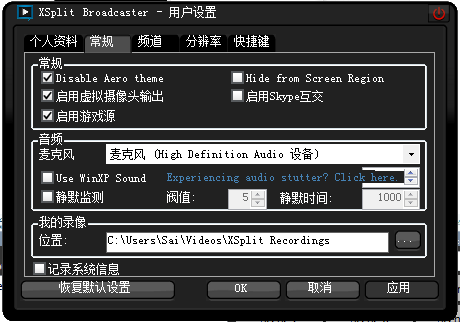
先做一些设置,点击“工具”“ 一般设置” ,弹出窗口中选择“常规”,做如下设置:
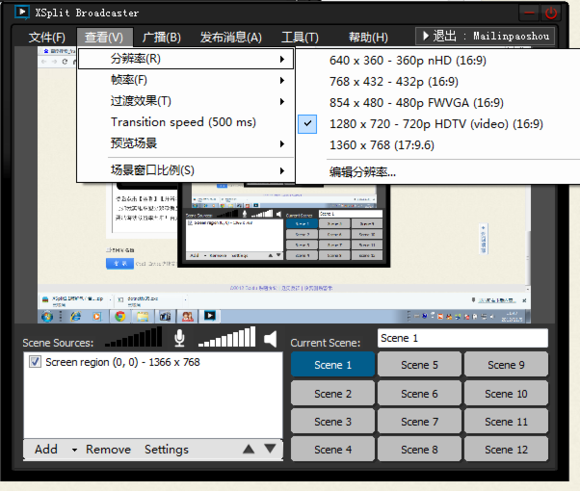
然后点击“查看”“分辨率”,选择你游戏内的分辨率 ,
比如我英雄联盟分辨率就是1366*768,那我录的时候就选择和这个分辨率相近的分辨率,这个要以游戏分辨率为准!否则录制后会不太清晰,如果没有你游戏里的分辨率,则点击“工具”“一般设置”“分辨率”,找到你游戏内的分辨率,然后打钩,如果还是没有就自己添加一个。
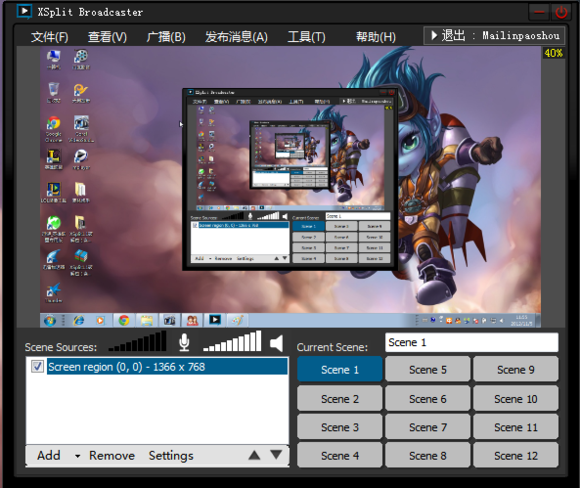
下面开始新建一个录制窗口吧,选择“文件”“添加屏幕区域”,这时鼠标会变成坐标轴,你只需要从屏幕的左上角拉到右下角,这样选择的范围是你屏幕的所有范围,一般我们就是这样设置。但如果你想只录制部分屏幕区域,那就自己用坐标轴画吧。
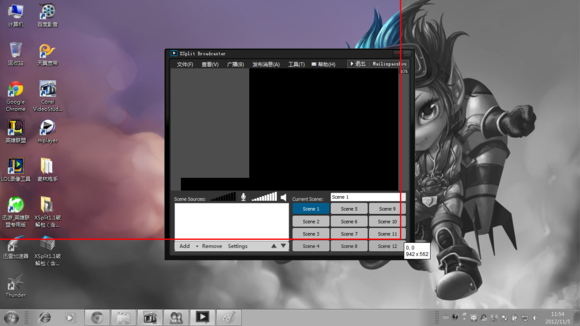
设置过屏幕区域以后就会在窗口中显示了,但此时他是缩小的,我们要把他拉大,让他填充窗口,在窗口里直接鼠标拖动调整大小即可。
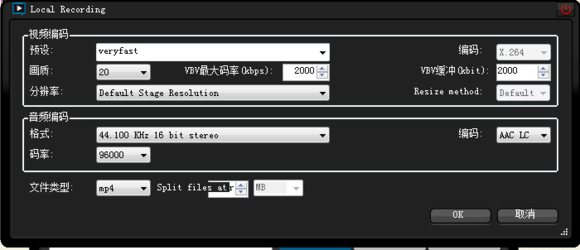
到这里已经基本设置OK了,如果你想录视频的话点击“广播”“录制视频”,第一次会弹出录制视频的品质设置,按照下图的设置,上传到优酷的视频就已经是超清的了。电脑硬件不是很好的,可以适当调低画质,和最大码率。
同时可以设置一下录制视频的快捷键,“工具”“一般设置”“快捷键”设置一下。
录完之后查看录像,点击“工具”“我的录像”,选择你登陆ID的那个文件里,那里是你所有录制的视频,录完之后你会发现视频并不会非常大,如果会编辑视频,可以自己后期编辑一下,加入一些背景音乐呀,字幕呀,解说什么的。然后你就可以把它传到网上了。
到这里,你已经可以用XSplit录制视频了。
祝大家能做出精彩的视频哦。
系统需求:
推荐需求*最低要求
软件
Windows 7 SP1, Windows 8 **
.net framework 3.5
DirectX 10.1 or better
Internet Explorer 9.0
Adobe Flash Player for IE
录制比480p更高的分辨率需要推荐的软件/硬件要求.
Windows 8 仅支持 XSplit Broadcaster 1.2 和以上版本.
安装完主程序后,复制破解补丁内的文件到安装目录覆盖即可。
"锦囊妙技"栏目是聚合全网软件使用的技巧或者软件使用过程中各种问题的解答类文章,栏目设立伊始,小编欢迎各路软件大神朋友们踊跃投稿,在完美者平台分享大家的独门技巧。
本站文章素材来源于网络,大部分文章作者名称佚失,为了更利于用户阅读和使用,根据需要进行了重新排版和部分改编,本站收录文章只是以帮助用户解决实际问题为目的,如有版权问题请联系小编修改或删除,谢谢合作。







