首页 > 教程资讯 > 教程详情

win10系统怎么加密pdf文档?win10系统加密pdf文档的方法

教程文章 老K说软件 2020-11-23
文章分享

使用win10电脑过程中免不了要发送文件给朋友PDF文档,如果使用口令安全性对其增加限制,以禁止打开、编辑或者打印。那么win10系统怎么加密pdf文档?估计不少小伙伴就不知道该怎么操作,别着急,这里小编告诉大家一下给win10系统加密pdf文档的方法。

win10系统怎么加密pdf文档:

1、制作好PDF文档后,然后打开该文档。

(或者,直接打开要加密的PDF文档。)

win10系统怎么加密pdf文档?win10系统加密pdf文档的方法

2、选择命令行中的【保护】。

3、找到下面的【安全属性】。

win10系统怎么加密pdf文档?win10系统加密pdf文档的方法(1)

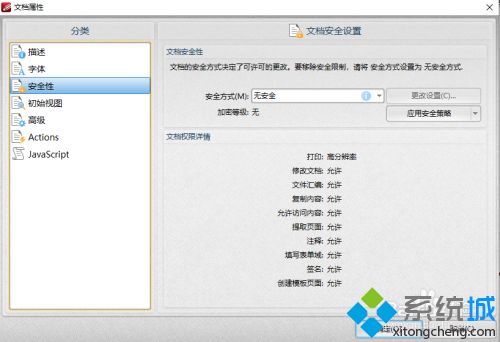
4、打开文档安全设置,选择【安全性】。

win10系统怎么加密pdf文档?win10系统加密pdf文档的方法(2)

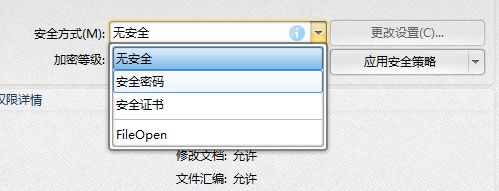
5、选择安全方式【安全密码】。

win10系统怎么加密pdf文档?win10系统加密pdf文档的方法(3)

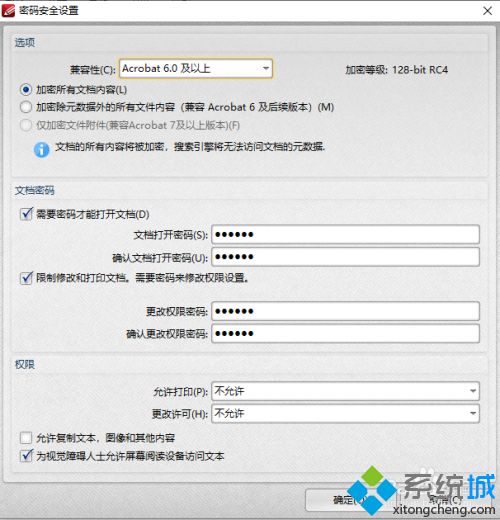
6、打开【密码安全设置】对话框。

win10系统怎么加密pdf文档?win10系统加密pdf文档的方法(4)

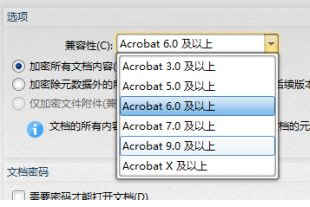
7、兼容性设置,根据需求自定义设置。

win10系统怎么加密pdf文档?win10系统加密pdf文档的方法(5)

8、文档密码设置,根据需求自定义设置。

9、当选择限制修改和打印栏目后,权限栏目被激活,添加相应设置。

win10系统怎么加密pdf文档?win10系统加密pdf文档的方法(6)

win10系统怎么加密pdf文档?win10系统加密pdf文档的方法(7)

10、将上述属性进行设置,完成后,点击确定。

11、这样PDF文档加密完成。
win10系统怎么加密pdf文档?win10系统加密pdf文档的方法(8)