
微软发布最新win10系统,为体验最新版本的系统,许多网友纷纷给自己电脑升级,但是升级win10系统后很多同学发现自己的电脑很卡,win10卡顿严重怎么解决?就此疑问,这里和大家详细说下完美解决win10卡顿严重的方法。
win10卡顿严重怎么解决
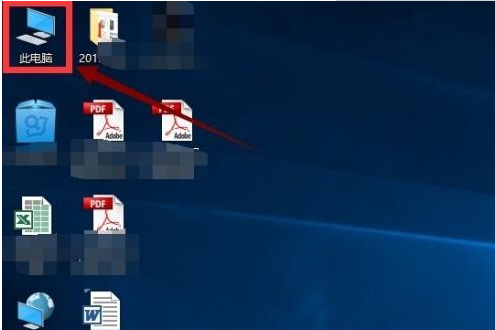
1、双击桌面上的这台电脑,进入系统。
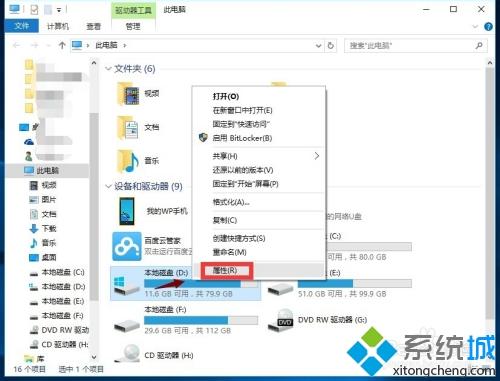
2、找到win图标系统盘,点击右键选择属性进入。
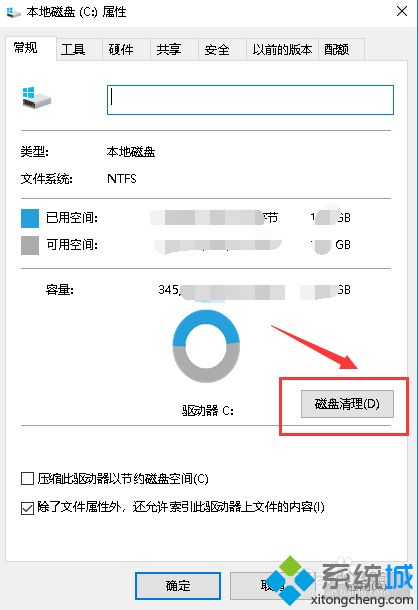
3、进入系统盘属性界面,选择磁盘清理。
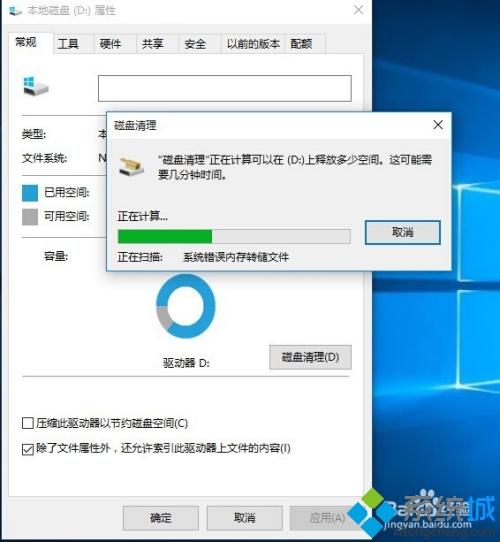
4、等待程序扫描系统垃圾文件,如下图所示,一般需要1分多钟。
5、勾选你需要清理的垃圾文件,点击确定按钮。
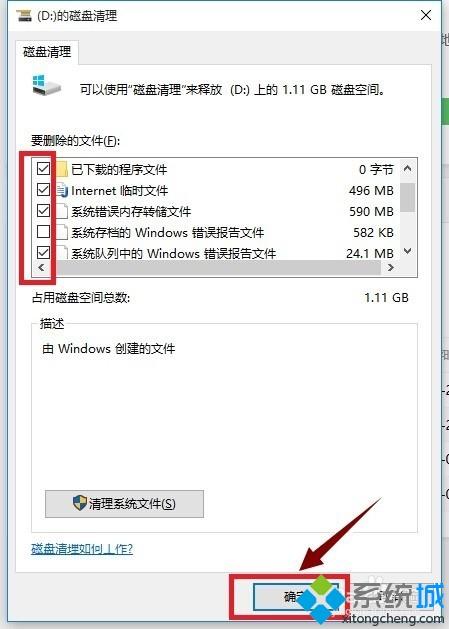
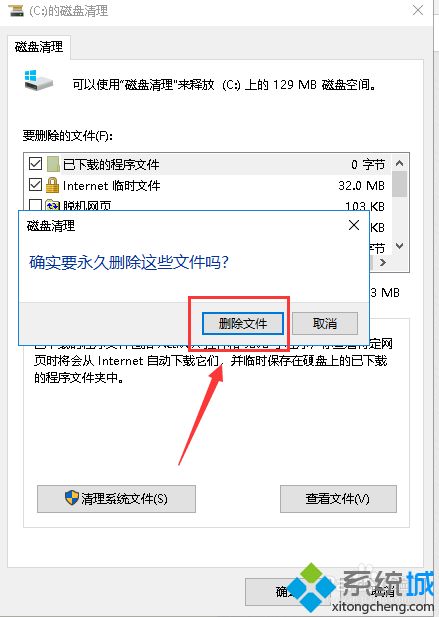
6、弹出清理确定窗口,点击删除文件,清理完毕回到系统盘属性界面。
7、点击系统盘属性界面--工具--优化,如下图所示。
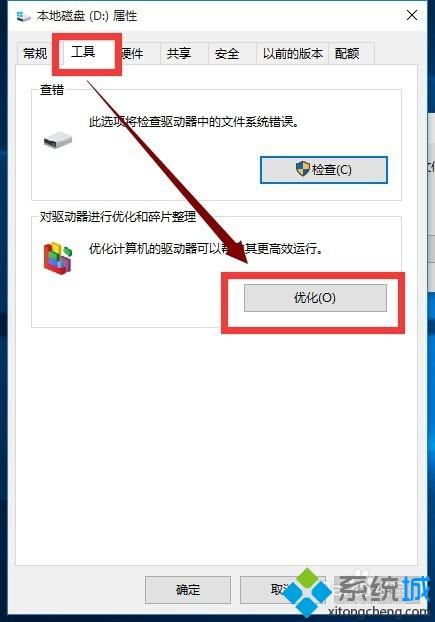
8、选择你的系统盘,点击优化按钮,等待优化完成,通过上述方法还卡,就只能重置win10了。
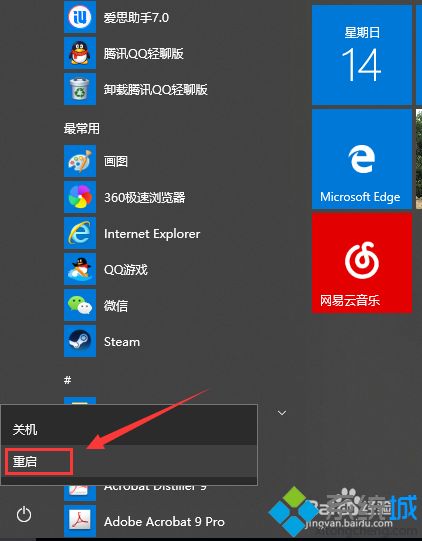
参考以上步骤设置之后,轻轻松松解决win10电脑卡顿的问题,设置之后,是不是感觉系统运行速度流畅许多了。







