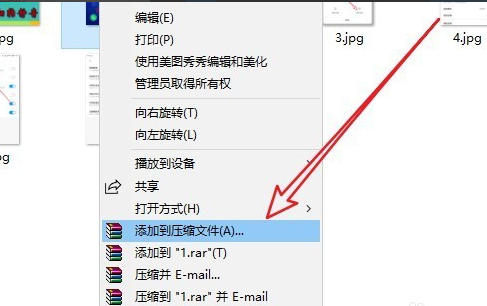
很多用户在右键点击桌面的时候,发现列表里的压缩文件不见了的问题,win10右键桌面压缩文件不见了怎么办呢?有可能是杀毒软件自动清理了一些文件,其实我们只要进入设置里调整一下数值就可以恢复了,具体的教程下面跟小编一起来看看吧。
win10右键桌面压缩文件不见了怎么办
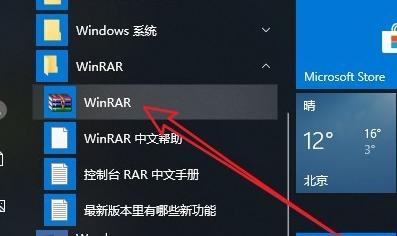
1、这时我们可以在Windows10桌面依次点击“开始/WinRar/Winrar”菜单项
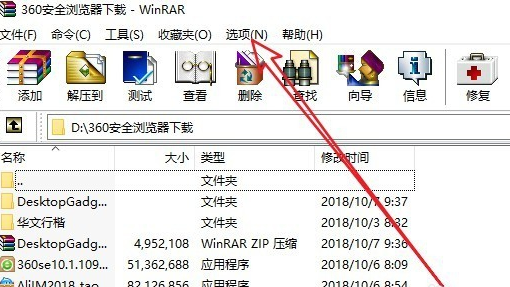
2、这时就会打开Winrar的软件主界面,点击上面的“选项”菜单项
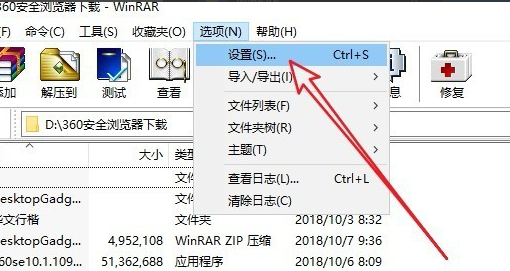
3、在弹出的选项下拉菜单中, 我们点击“设置”菜单项。
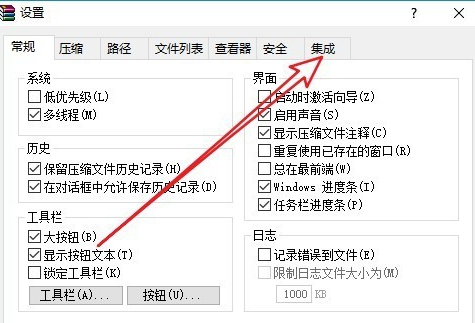
4、接下来在打开的设置窗口中,我们点击“集成”选项卡。
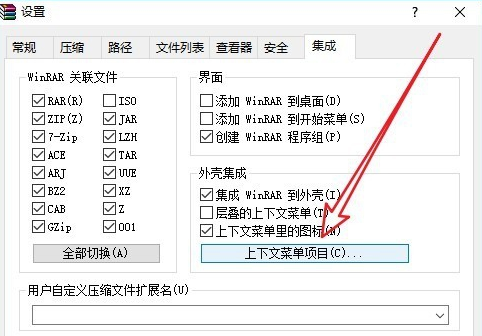
5、在打开的集成页面中,我们找到并点击“上下文菜单项目”按钮
6、这时就会弹出“选择关联菜单项目”的窗口,在这里我们勾选“添加到压缩文件”前面的复选框
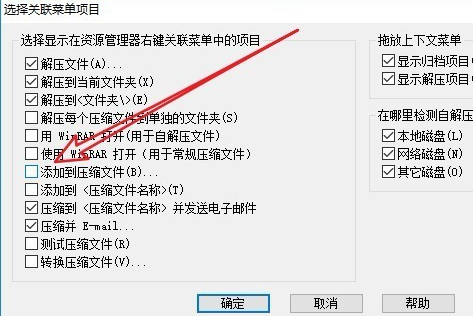
7、这样我们再用鼠标右键点击文件的时候,发现已有了添加到压缩文件的菜单项了。