
win10系统网络感叹号连不上网怎么办?使用win10系统过程中,有时用户会遇到无法上网,出现网络感叹号的问题,为此问题困扰的用户,接下来就让小编教你解决方法吧。
win10系统网络感叹号连不上网怎么办:
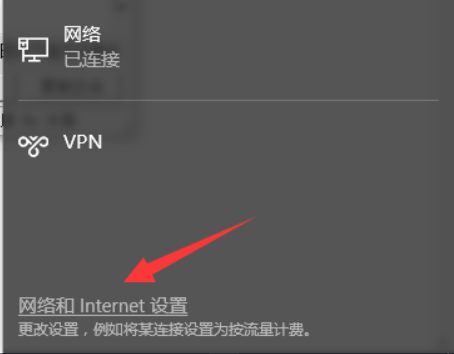
1、点击任务栏网络图标,再点击网络和internet设置。
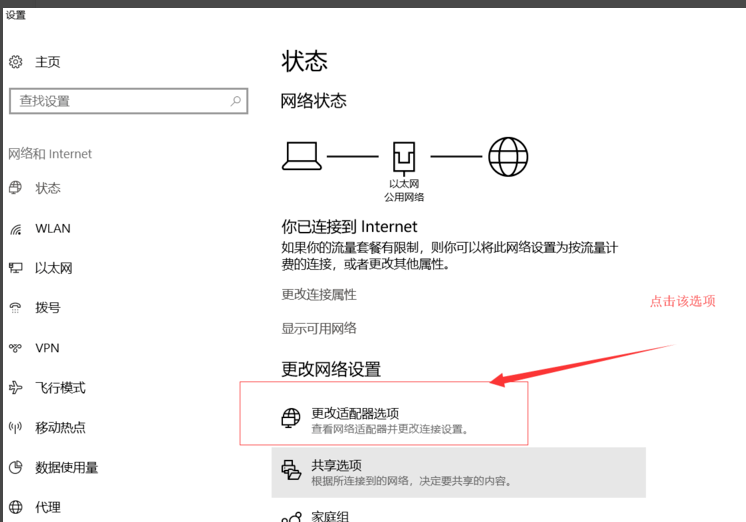
2、在设置窗口右侧找到更改网络设置,点击下方的更改适配器选项。
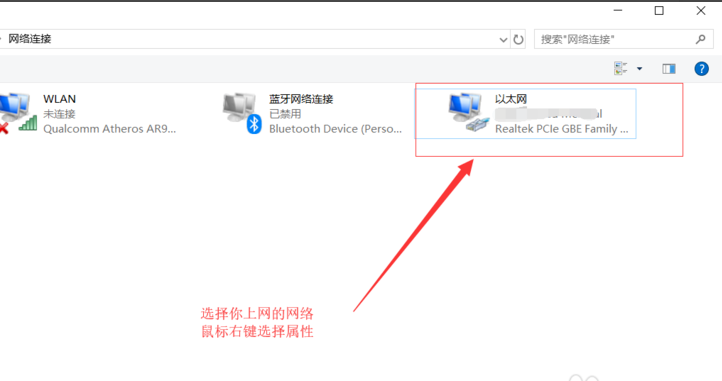
3、右键点击你正在用的网络,选择属性。#f#
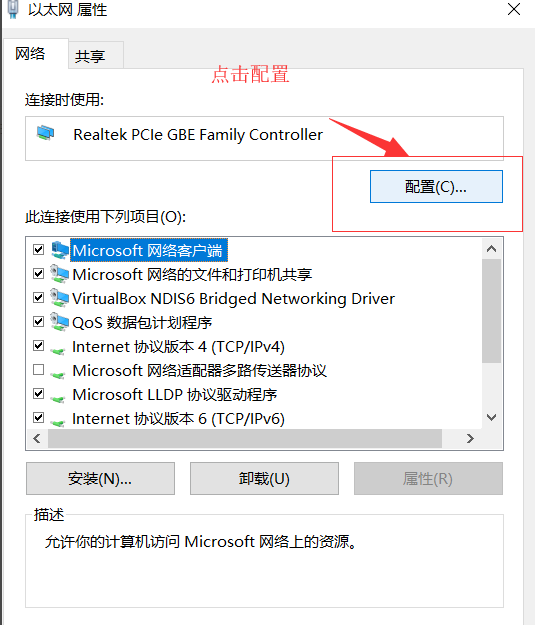
4、在属性窗口的网络选项卡中点击配置。
5、选择高级选项卡,在属性下拉中点击IPv4硬件校验和,右侧选择关闭。
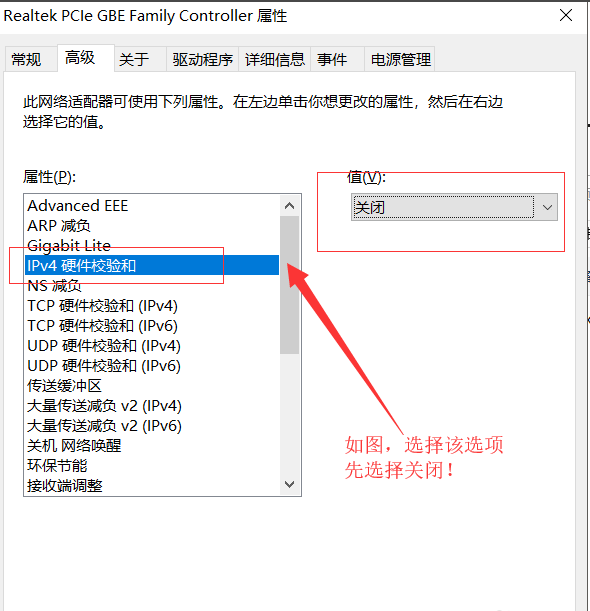
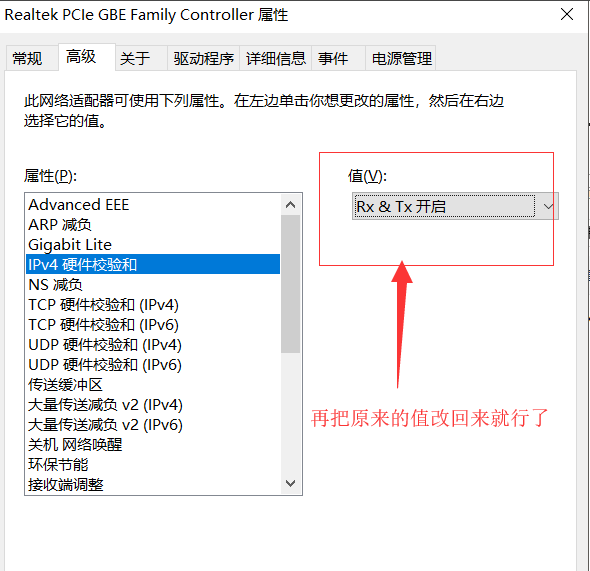
6、这时如果网络就会恢复正常了,这时我们回去重新开启IPv4硬件校验和的值即可。
以上就是win10系统网络感叹号连不上网怎么办的介绍了~









