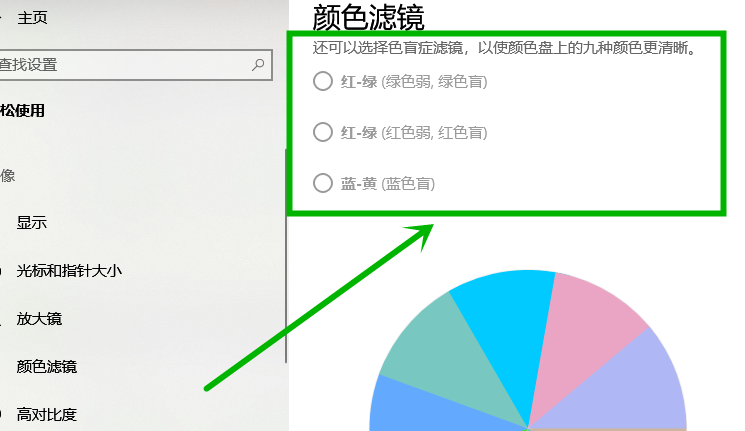
win10系统新增了许多功能,比如可以通过颜色筛选器,也就是颜色滤镜快捷方式使win10整体的显示变成黑白两色。不知如何让win10显示成黑白两色的用户,现在就让小编来告诉你吧。
如何让win10显示成黑白两色
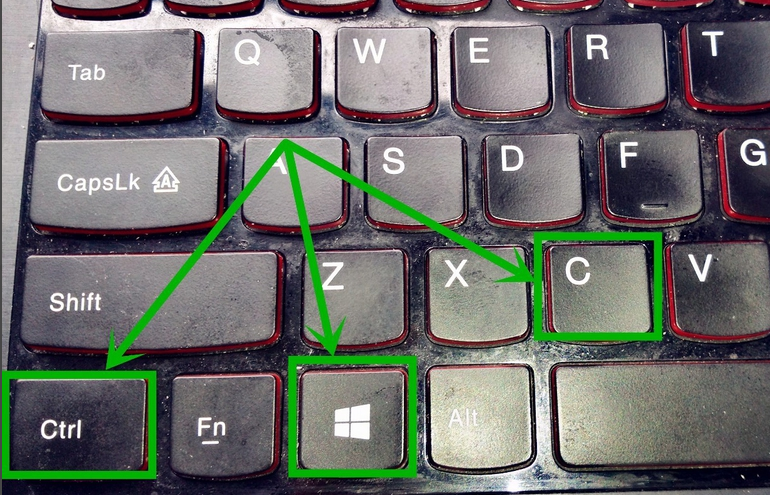
1.可以使用快捷方式【Win】+【ctrl】+【c】开启或者关闭颜色滤镜
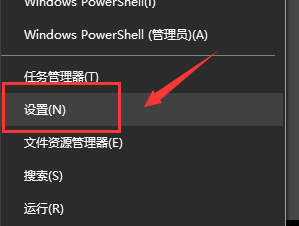
2.如果想要彻底关闭颜色滤镜,可以在任务栏右击开始徽标,在弹出菜单选择【设置】选项
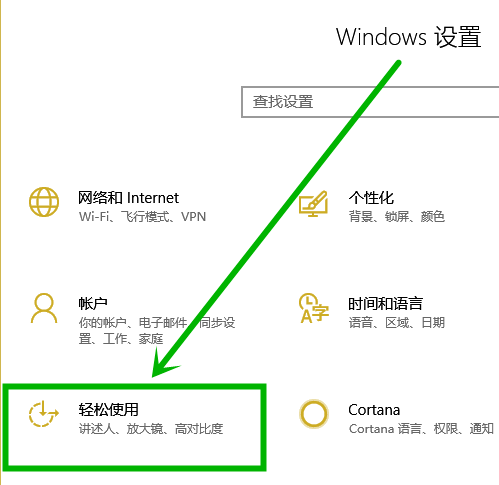
3.在打开的【windows设置】界面选择【轻松使用】选项
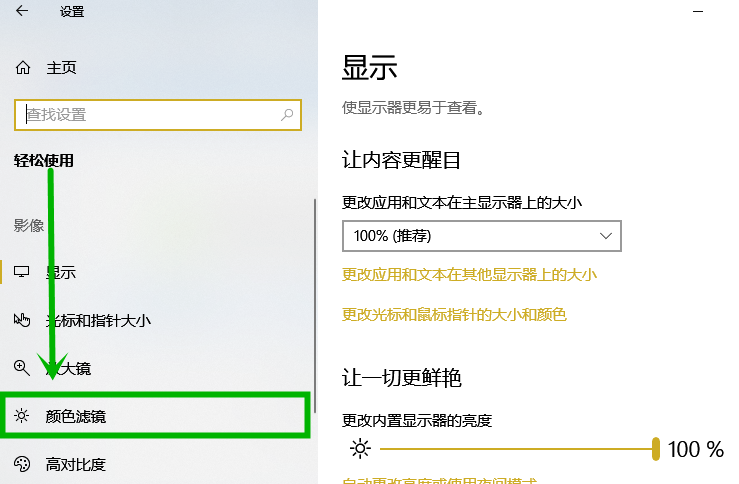
4.在打开的左侧轻松使用栏选择【颜色滤镜】选项
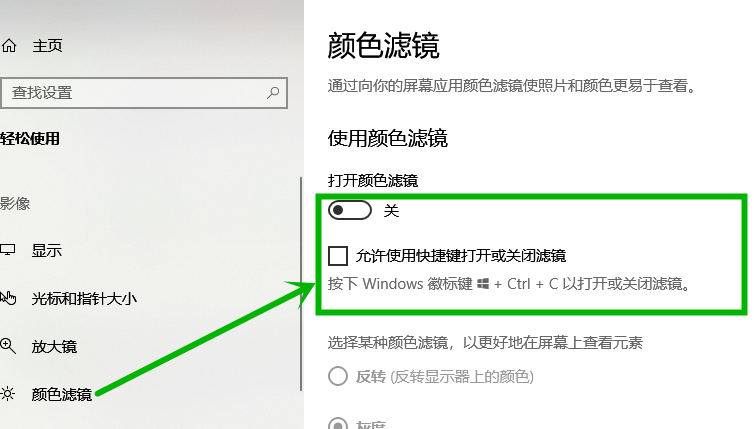
5.在打开页面右侧的颜色滤镜界面我们会看到有一个打开颜色滤镜的开关,以及【允许使用快捷键打开和关闭滤镜】,我们取消复选框的选中状态,这样就关闭了此快捷键
6.win10还贴切的增加了【色盲模式】,这对色盲人士可谓是福音。
可以通过快捷键一键开启和关闭,保证了个人隐私,只需根据个人需求设置,下面的色盘就会有明显的对比,很实用的功能