
升级到win10精简版系统后都会遇到资源管理器自动刷新的问题,总是会间隔十几秒就 自动刷新一次,导致在一个文件夹多个文件中查看文件的时候被自动刷新到顶部的问题,win10资源管理器总是自动刷新怎么办呢?下面小编给大家分享解决方法。
win10资源管理器总是自动刷新怎么办:
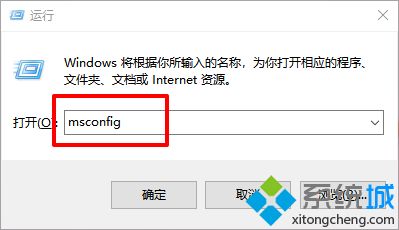
1、同时按住“win+i”打开运行窗口,输入“msconfig”, 回车打开系统配置。
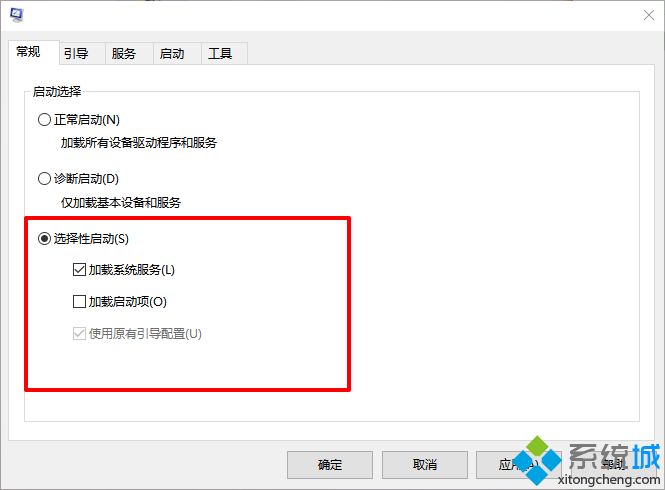
2、在“常规”下取消勾选“选择性启动”中的“加载启动项”。
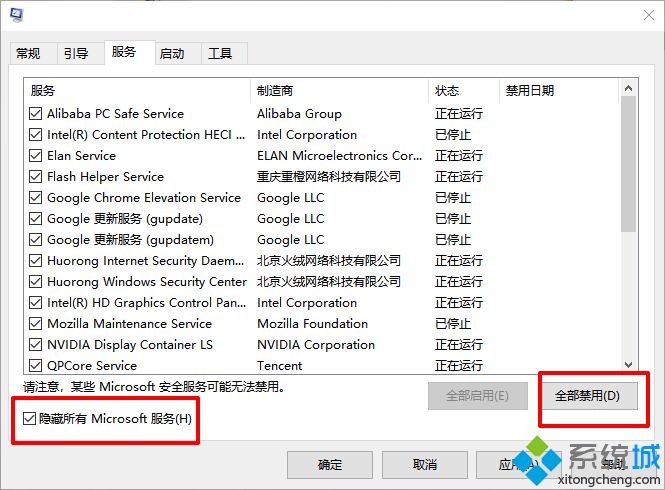
3、点击切换到“服务”,勾选“隐藏所有Microsoft服务”,点击“全部禁用”。
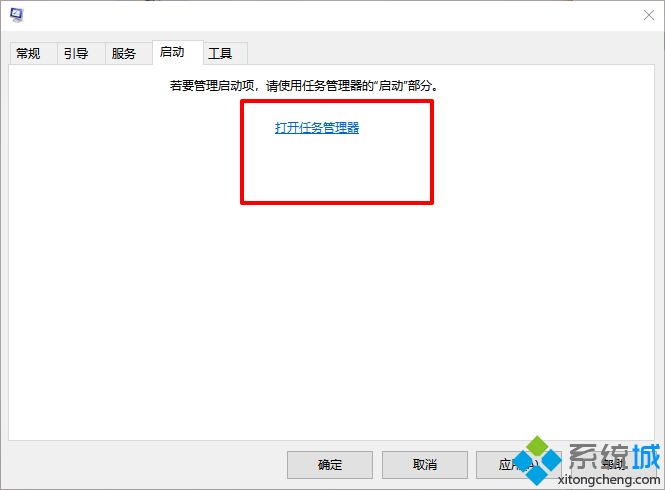
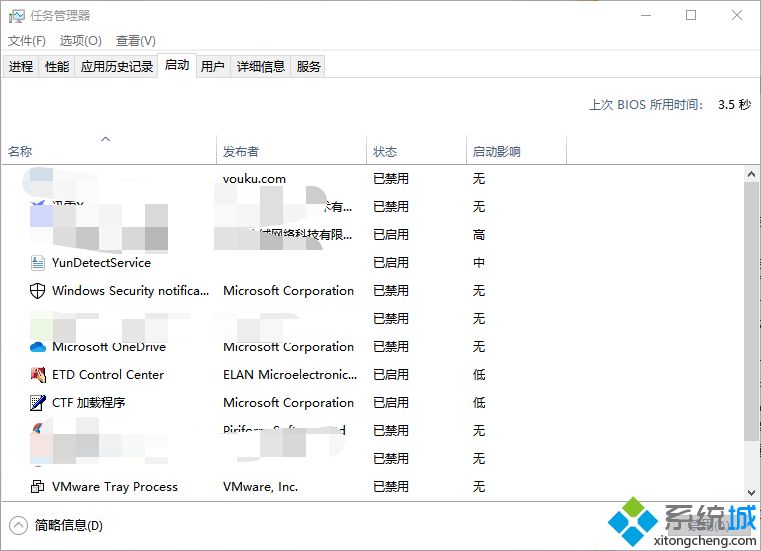
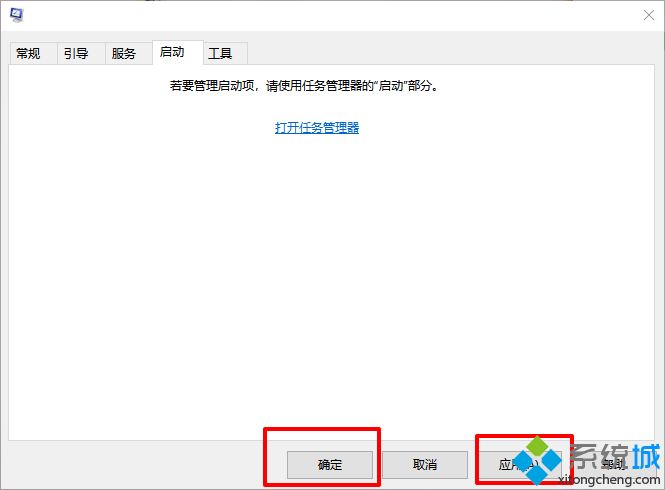
4、然后,切换到“启动”,点击“打开任务管理器”,禁用所有启动项。
5、回到系统配置页面,点击“应用”并“确定”。
5、重启电脑之后,出现“系统配置实用程序”时,选“不再显示这条信息”并点击确定即可。
以上便是win10资源管理器总是自动刷新怎么办的介绍了,有出现同样问题的可以按照上面的方法来解决哦。







