众所周知win10系统有着非常快速的启动速度可以在很短的时间内就让电脑完成开机的过程,但是在实际使用系统的过程中开机速度却总是比正常win10系统要慢上不少,其实我们可开启快速启动功能,不知win10如何启用快速启动提高开机速度的用户,今天小编教你开启教程吧。
win10如何启用快速启动提高开机速度
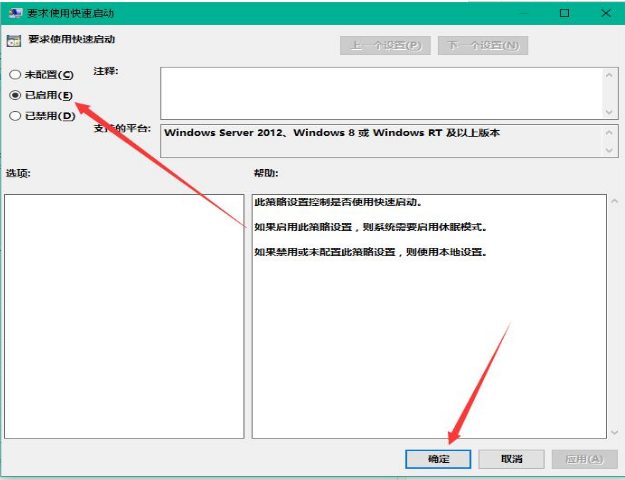
1、按win+r 键调出“运行” 在输入框输入“gpedit.msc”按回车调出“组策略编辑器”
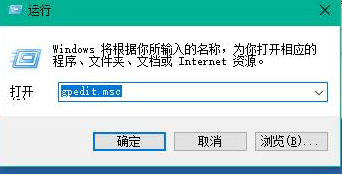
2、在“本地组策略编辑器”依次打开“计算机配置——管理模块——系统——关机”在右侧双击“要求使用快速启动”
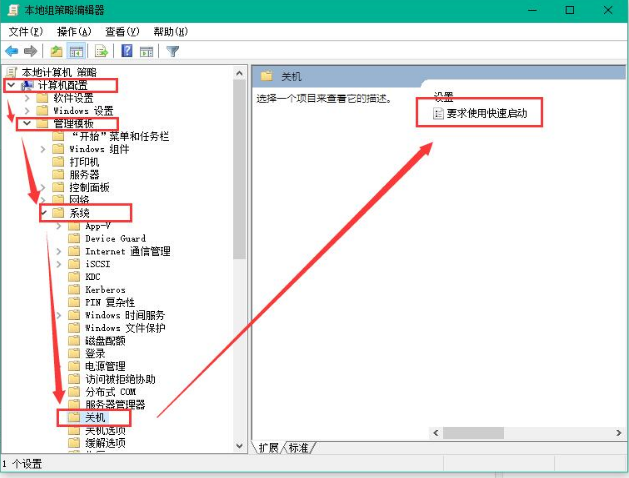
3、将要求使用快速启动设置为“已启用”点击确定