
BitLocker是Windows的一种设备加密功能,很多用户使用bitlocker对硬盘进行加密能大幅度提升数据安全。win10硬盘bitlocker密码如何更改?其实更换方法很简单,但更改硬盘bitlocker密码之前要解锁,现在就来教大家怎么操作吧。
win10硬盘bitlocker密码如何更改
1、将加密的硬盘连接至电脑,然后输入密码,解开硬盘。
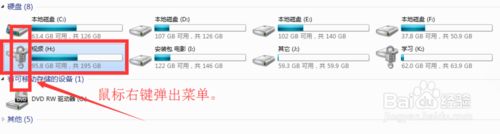
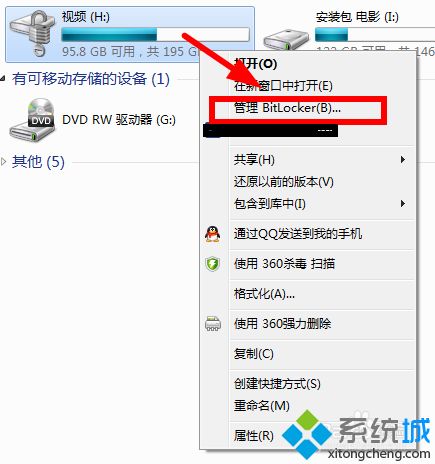
2、鼠标右键,弹出菜单,选择“bitlocker”项。打开bitlocker管理。
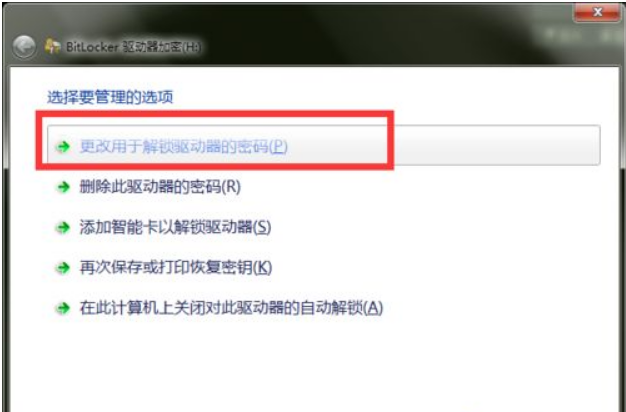
3、现在,使用第一项:更改用于解锁驱动器的密码。
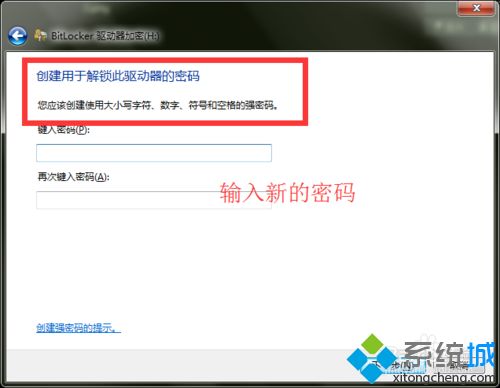
4、输入新的硬盘密码,并确认新的密码。
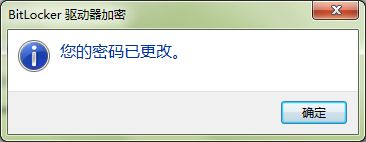
5、密码更改成功。
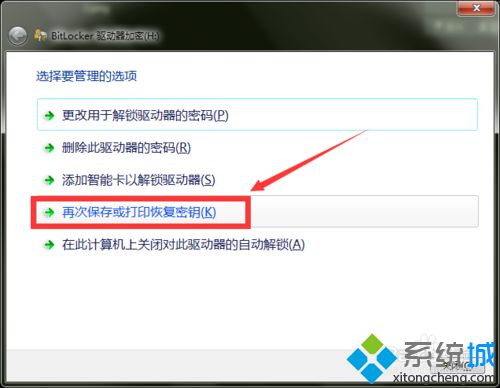
6、保存或打印自己的硬盘密码恢复密匙,这样可以在当我们忘记了密码以后,用来解开硬盘。
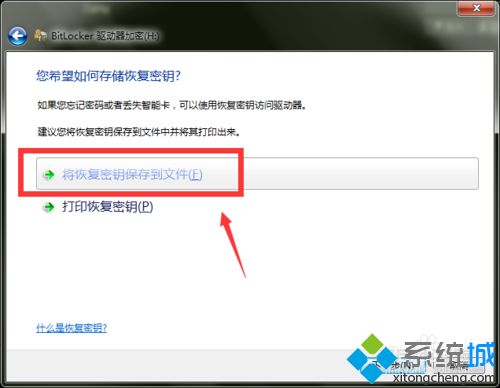
7、选择自己要保存的方式,比如将恢复密匙保存到文件。
以上和大家分享win10更改硬盘bitlocker密码的详细步骤,操作步骤不会复杂,一看就懂,希望对大家有所帮助。







