win10系统可在各种环境中稳定的运行,优秀的运行能力使得win10系统基本上不会出现任何的问题,一些用户不知道windows10系统如何调整声音设置,今天就一起来看看详细教程吧。
windows10系统如何调整声音设置
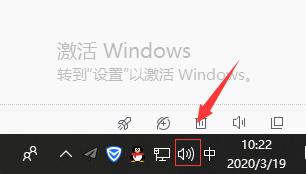
1、找到右下角的喇叭图标,右键点击。
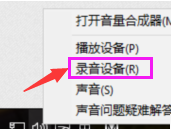
2、选择录音设备,进入麦克风设置界面
3、在这里可以看到我们的麦克风设备是否在工作,右键默认麦克风选择属性。
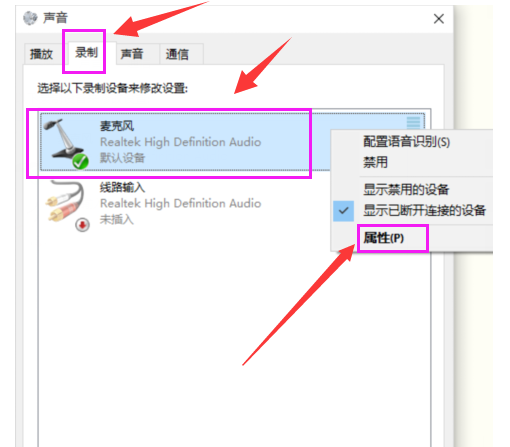
4、点击“级别”选项卡。
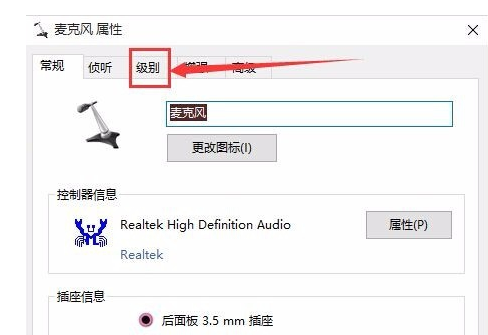
5、可以调节麦克风声音大小,还可以加强麦克风声音强度。
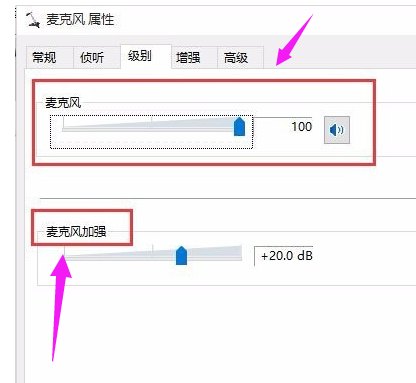
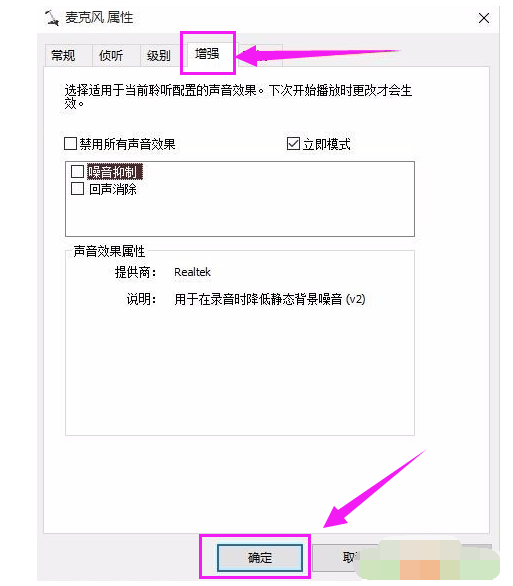
6、在增强选项栏下,可以选择噪音抑制和回声消除两个选项,设置完成后点击“确定”保存。