win10腾讯会议如何同时视频和分享屏幕?腾讯会议APP具备简单易用、高清流畅、安全可靠的会议协作体验,想要同时视频和分享屏幕的用户,可参照以下的方法进行解决。
win10腾讯会议如何同时视频和分享屏幕
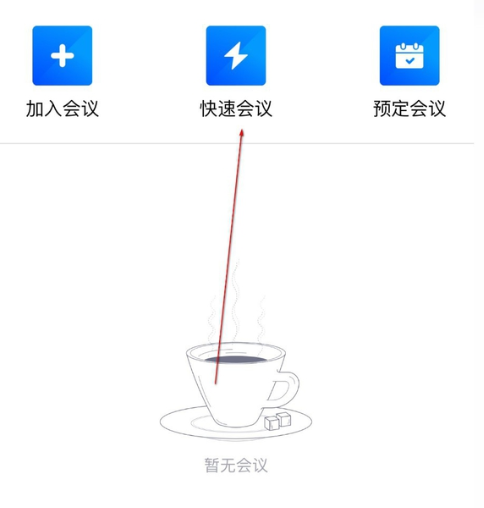
1、打开腾讯会议软件,在上方的菜单中我们选择快速会议的选项
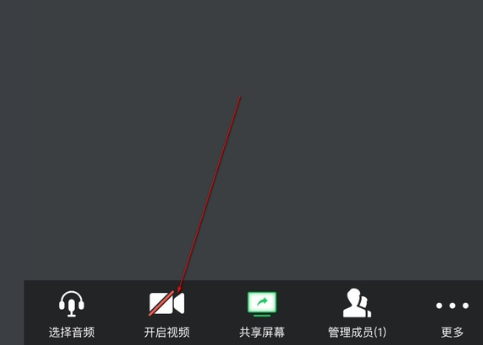
2、进入会议后,选择下方的开启视频的选项,点击进行选择
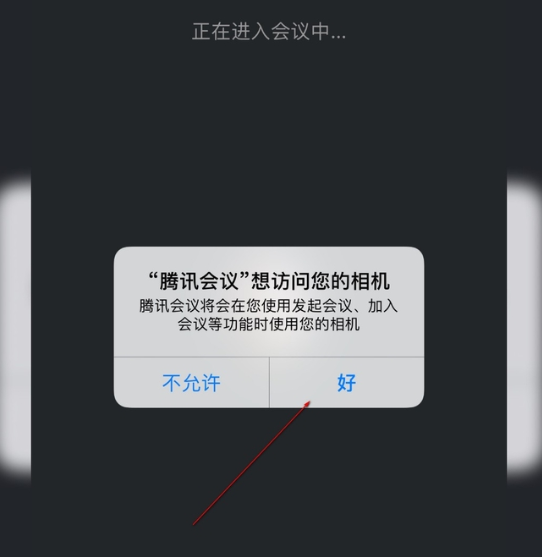
3、在弹出的软件访问相机对话框中选择好,同意之后就可以开启视频了
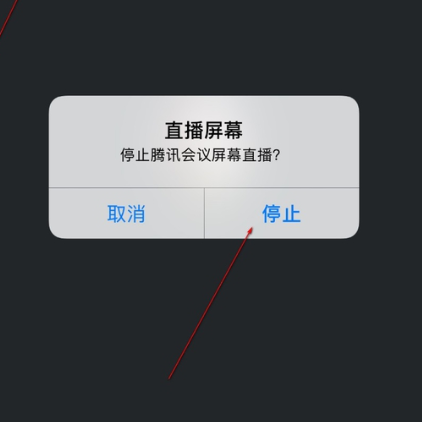
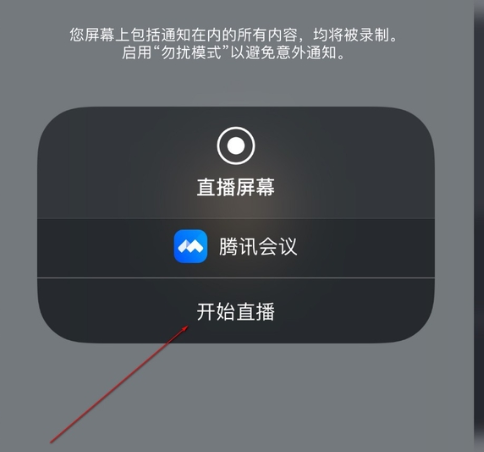
4、同样在下方我们可以找到分享屏幕的选项,点击开始直播,参与会议的人就可以同时看到我们的屏幕和视频了
5、点击屏幕顶端的红色部分,我们可以选择停止屏幕直播的选项,这里选择停止就可以啦