很多用户使用腾讯会议进行沟通学习,很多第一次使用这个APP,其实这个软件具备简单易用、高清流畅、安全可靠的会议协作体验,那么win10腾讯会议分屏怎么设置?就此问题,今天小编带来了解决方法,具体的方法下面一起来看看吧。
win10腾讯会议分屏怎么设置
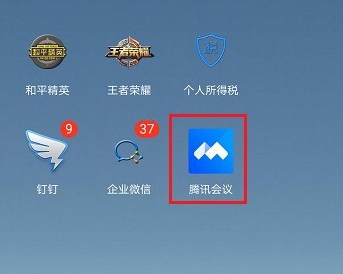
1、手机上打开腾讯会议,点击进去
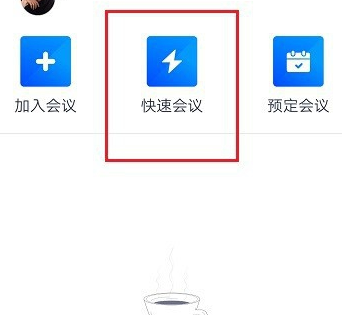
2、进去腾讯会议之后,选择上方的快速会议
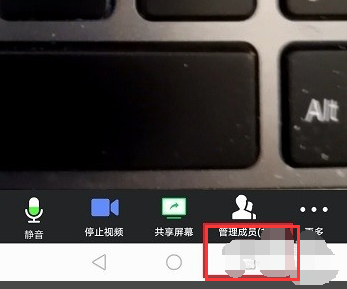
3、腾讯会议开始会议之后,长按下方虚拟按键的运行键进行分屏
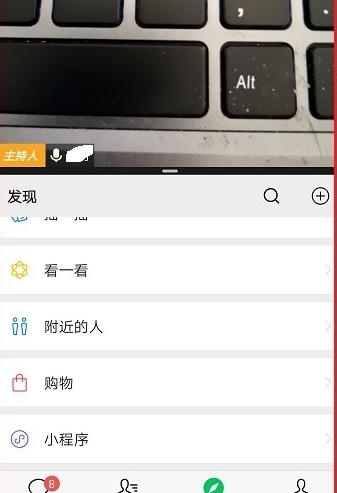
4、可以看到腾讯会议已经成功分屏,可以一边使用腾讯会议,一边进行其他操作
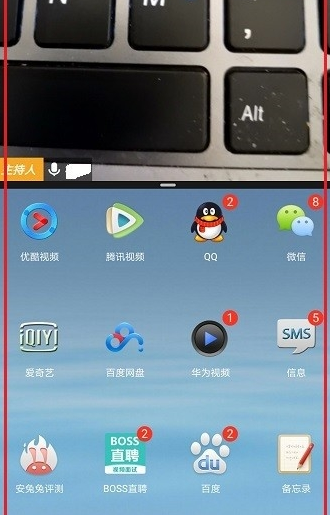
5、这里可以一边进行腾讯会议开会,一边使用微信,根据需要使用,如果长按腾讯会议不能分屏,可以查一下自己的手机型号怎么分屏