使用win10操作系统的时候,有用户有时会需要调出蓝色的选定框,win10如何调出蓝色选定框?其实我们可以尝试在系统属性的高级设置中找到性能选项,然后进行相关的选项修改即可,具体操作步骤见下面介绍。
win10如何调出蓝色选定框
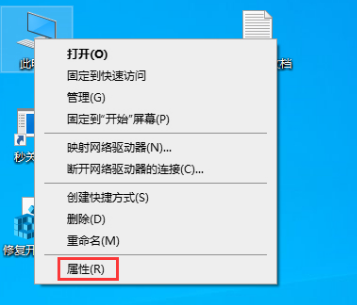
1.打开设备,右键单击“此电脑”,选择属性;
2.然后,选取“高级系统设置”;
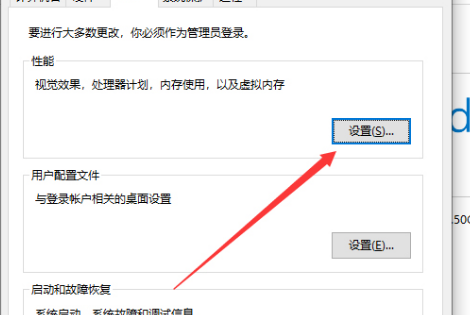
3.接着,点击性能一栏的“设置”按钮;
#FormatImgID_1#
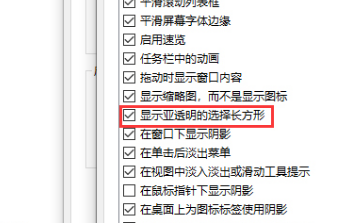
4.最后,在视觉效果窗口中找到“显示亚透明的选择长方形”,并将之勾选保存即可。