
最近有很多的小伙伴们反应,在使用win10电脑的时候网络共享找不到计算机名字的问题,win10网络共享找不到计算机名字怎么解决呢?就此问题,今天小编就为大家带来了解决办法,让我们一起来看一下吧。
win10网络共享找不到计算机名字怎么解决:
1、右键点击电脑桌面最右下角的网络连接图标。
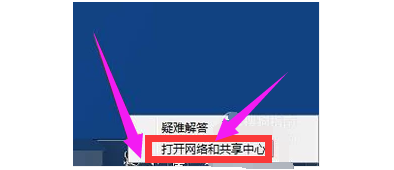
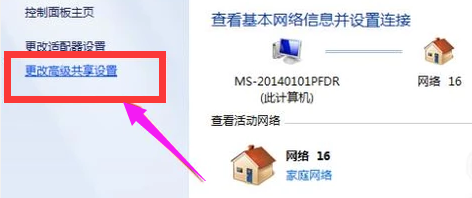
2、点击左上角‘更改高级共享设置’。进入到共享设置页面。
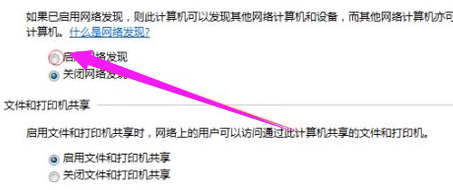
3、有很多人往往没有开启网络发现而搜不到共享电脑。鼠标点击启用网络发现。
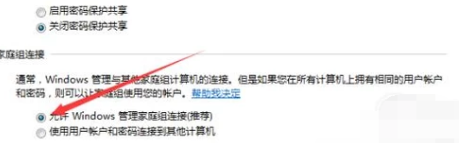
4、把右侧进度条用鼠标拉到最下面,有一个管理家庭组连接。在允许前面鼠标点击选择。
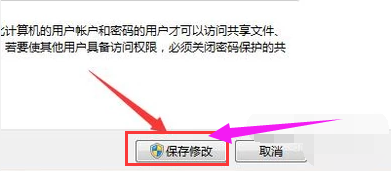
5、之后点击下方的保存修改,保存下来刚才的设置。
6、保存好之后就可以在我的计算机,网络里看到共享电脑了。










