win10自带有录屏功能,可用于录制教程或游戏,一些用户刚升级到win10系统,不知在哪打开自带录屏功能,更不知win10怎么录屏了,那么请来看看下面的详细步骤介绍吧。
win10怎么录屏
1、同时按下键盘快捷键Win+i,打开设置界面,选择游戏进入。
2、在游戏栏可看到开启按钮。
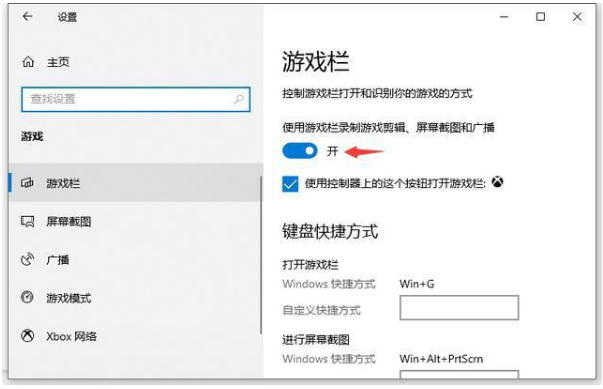
3、录屏快捷如下
打开游戏栏:Win+G
进行屏幕截图:Win+Alt+PrtScrn
录制: Win+Alt+G
开始/停止录制: Win+Alt+R
麦克风打开/关闭:Win+Alt+M
开始/暂停广播:Win+Alt+B
在广播中显示摄像头:Win+Alt+W
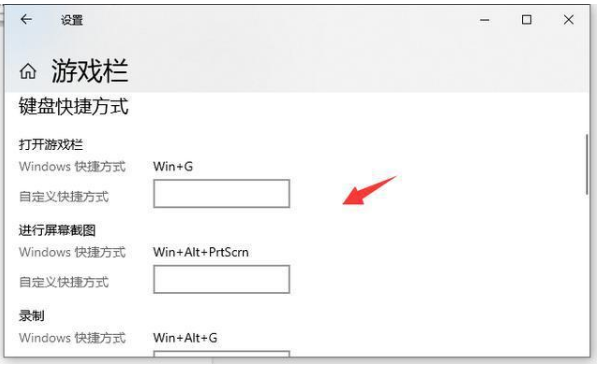
4、同时按键盘Win+Alt+G,或者点击"开始录制"的按钮,这样就开始录屏了。
5、同时按键盘Win+Alt+R,或者点击"停止录制"的按钮,这样就停止录屏了。
6、停止后打开广播文件夹就可以看到录制的视频。
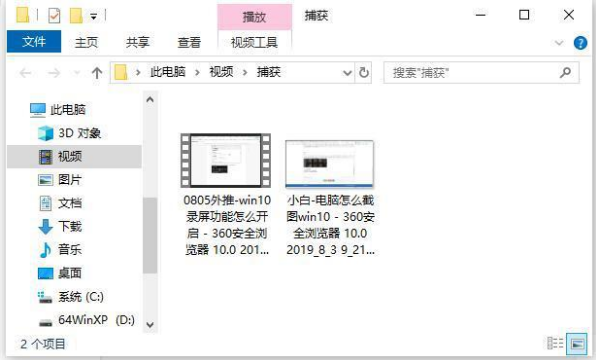
7、还有截图功能,快捷键Win+Alt+PrtScrn,更多有趣的玩法都可以去尝试哦。