在excel表格中进行排序的时候,只需要对部分区域排序,win10系统excel怎么排序呢?相信很多用户不知如何操作,接下来小编就来给大家介绍一下excel排序教程,现分享给大家。
win10系统excel怎么排序:
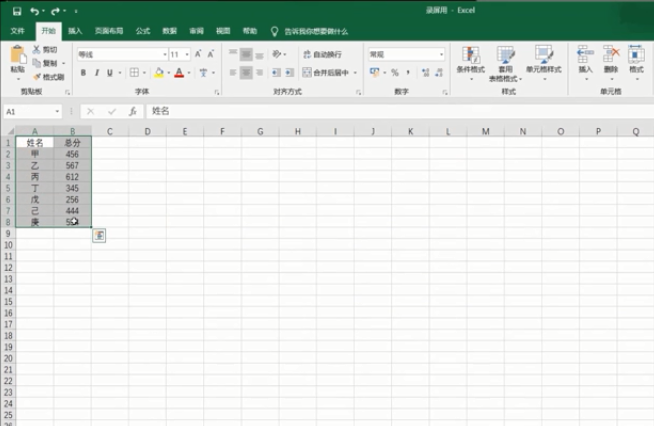
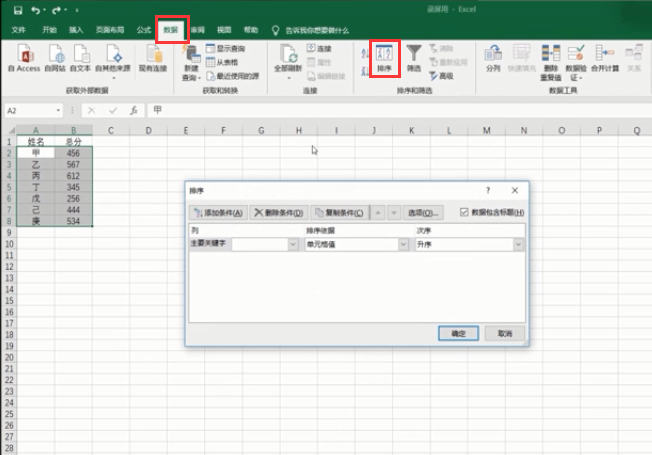
1,首先,选中要排序的数据,将菜单栏切换到“数据”选项卡。
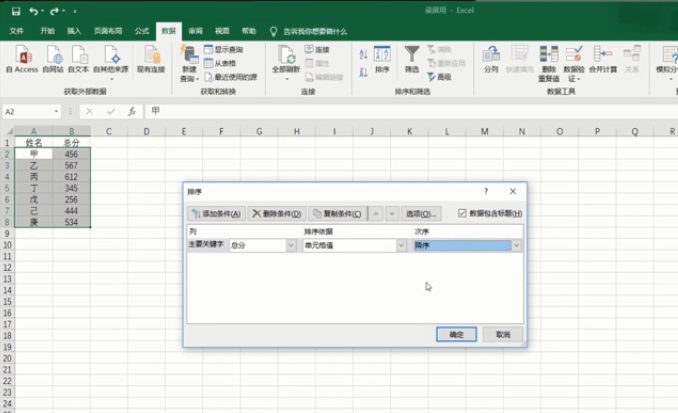
2,单击“排序功能”,在弹出的对话框中设置“主要关键字”。
3,选择为“总分”,次序选择为“降序”,单击“确定”即可。
关于win10系统excel排序怎么排的方法介绍到此就结束了。