使用win10系统的小伙伴,使用电脑的时候发现网速特别慢。win10系统怎么解除网速限制呢?其实这可能是你网络设置里面对网络有一定的限制,今天小编教你们解除网络限制,让网速变得极快,只要设置“高级Qos设置”将带宽限制设定为“0”即可,具体操作一起来看看吧。
win10系统怎么解除网速限制
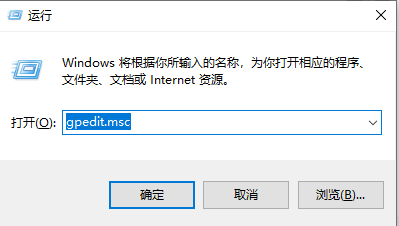
1、按下“win+R”调出运行,输入“gpedit.msc”,回车
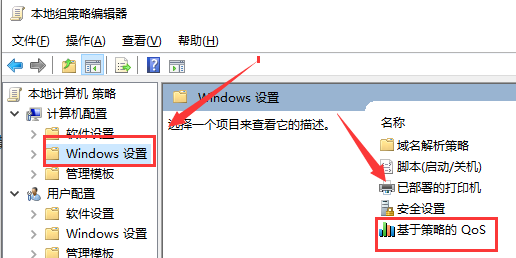
2、点击“windows设置”,选择基于“策略的Qos”。
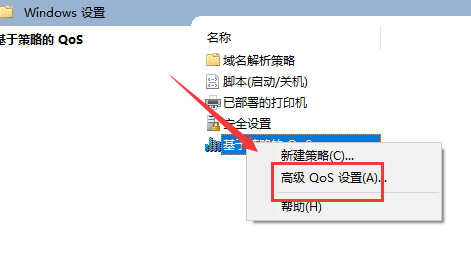
3、右击“基于策略的Qos”,选择“高级Qos设置”
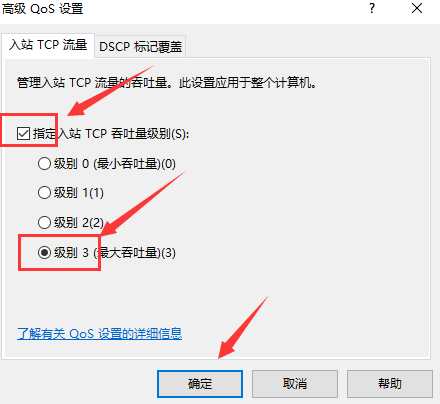
4、勾选“指定入站TCP吞吐量级别”,选择“级别3”,点击“确定”。
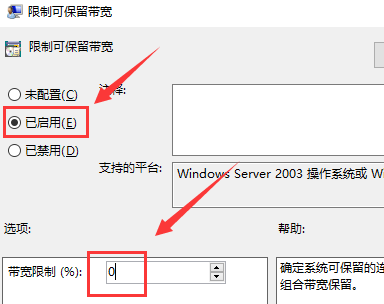
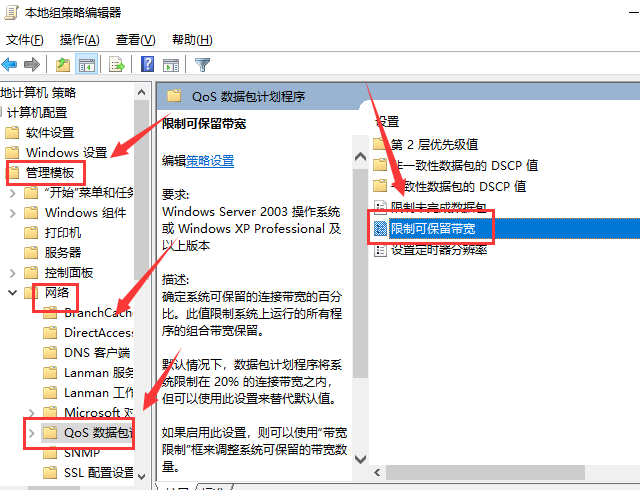
5、回到刚才的界面、选择管理模板,点击“网络”--“Qos数据包计划程序”,双击“限制可保留带宽”。
6、选择“已启用”,将带宽限制设定为“0”,点击“确定”即可