
一些用户想让win10任务栏系统设置变成完全透明,那么win10如何将任务栏设置为透明呢?其实我们可以通过其他工具试下这个效果,同时可以根据自己的要求更改透明度,非常的方便,下面带你一起看下具体操作步骤吧。
win10如何将任务栏设置为透明
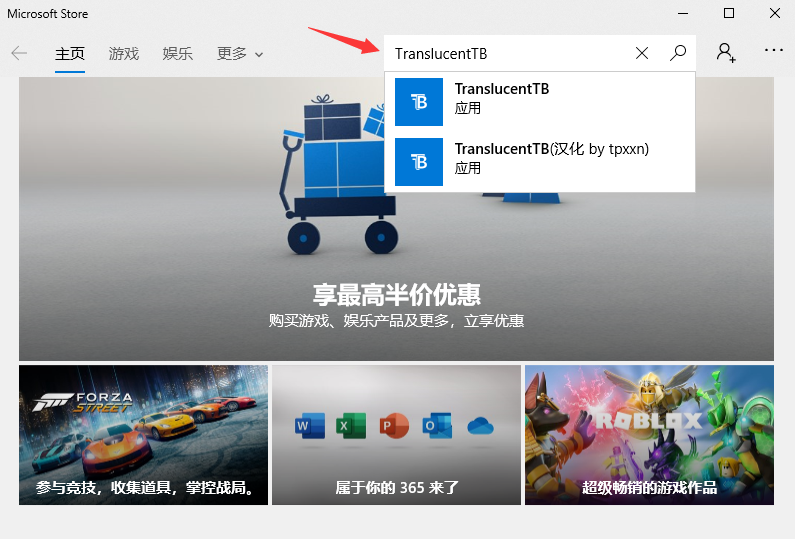
1、打开win10的应用商店,在商店的搜索栏内输入TranslucentTB。
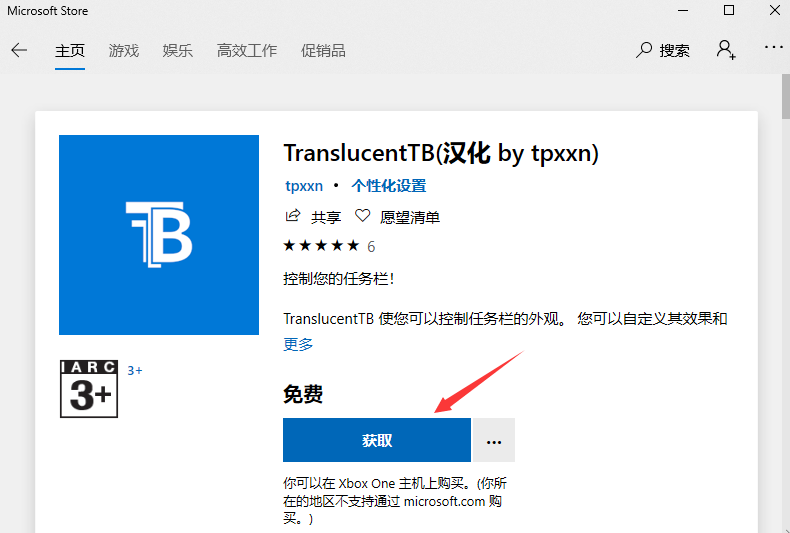
2、选择更方便使用的汉化版,进入该软件的页面点击获取,然后下载。
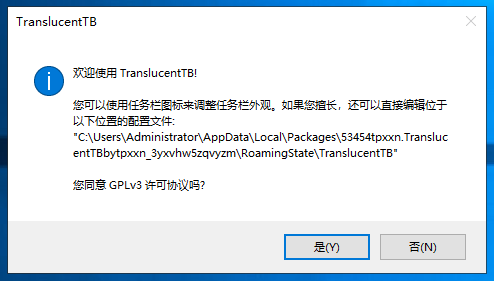
3、下载完成后打开该软件,会弹出一个同意许可协议的弹窗,选择“是”。
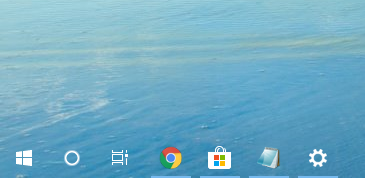
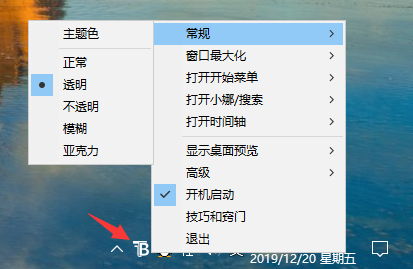
4、接下来我们就会看到底部的任务栏完全透明了。
5、我们还可以在任务栏右侧对TranslucentTB进行设置,具体还有哪些设置就由各位去发掘吧。
以上就是win10任务栏透明化实现方法,喜欢的朋友不妨也分享给其他喜欢的人吧。







