
Win10系统开机启动项过多的话,会影响电脑的开机速度,其实不必要的开机启动项占了很大的一部分原因,此时可禁用或者删除某些开机启动项来提高电脑开机速度,那么Win10怎么设置开机启动项呢?就此问题,下面小编为大家介绍Win10系统开机启动项的设置方法。
Win10怎么设置开机启动项
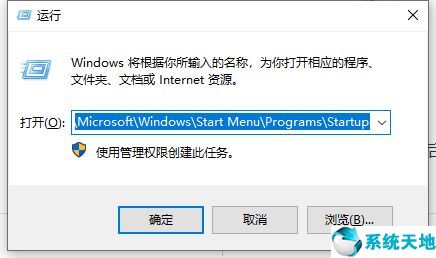
1、按下【Win+R】组合键打开运行窗口,输入:%USERPROFILE%\AppData\Roaming\Microsoft\Windows\Start Menu\Programs\Startup 点击确定,如图:
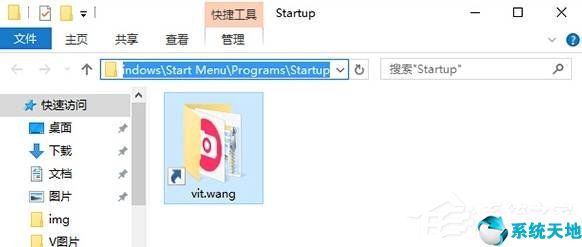
2、将需要开机自动运行的任意东西,程序、文件夹都可以,复制到该文件夹中即可实现开机自动运行。
删除开机启动项:
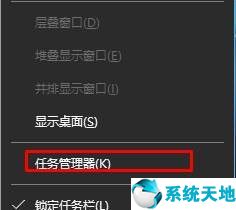
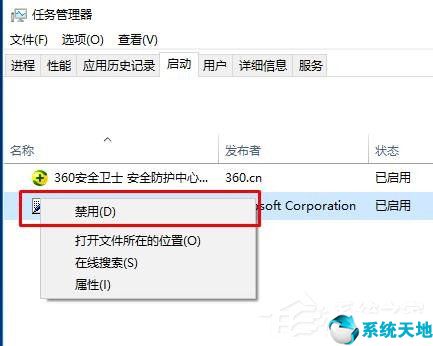
1、右键点击任务栏,然后启动任务管理器;
2、切换到【启动】选卡;
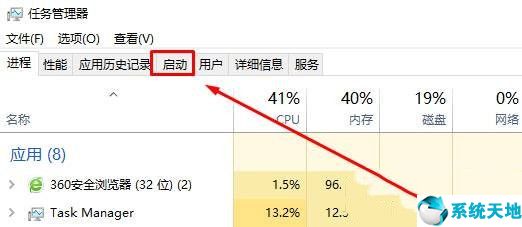
3、在下面将不需要开机启动的程序上单击右键,选择【禁用】即可。
以上就是小编为大家介绍的Win10系统开机启动项的设置方法。







