
win10系统相较于之前的系统提高了易用性以及安全性,普通黑客都难以入手。它最大的特点就是加入了Windows安全中心。一些小伙伴下载了第三方杀毒软件用不到安全中心,却安装破解软件时会被提示无法运行,需要将安全中心功能关闭掉,不知win10安全中心如何关闭的用户,可参照以下的方法进行关闭。
win10安全中心如何关闭
1、按下win(徽标键)+i快捷键,打开设置窗口,选择更新和安全
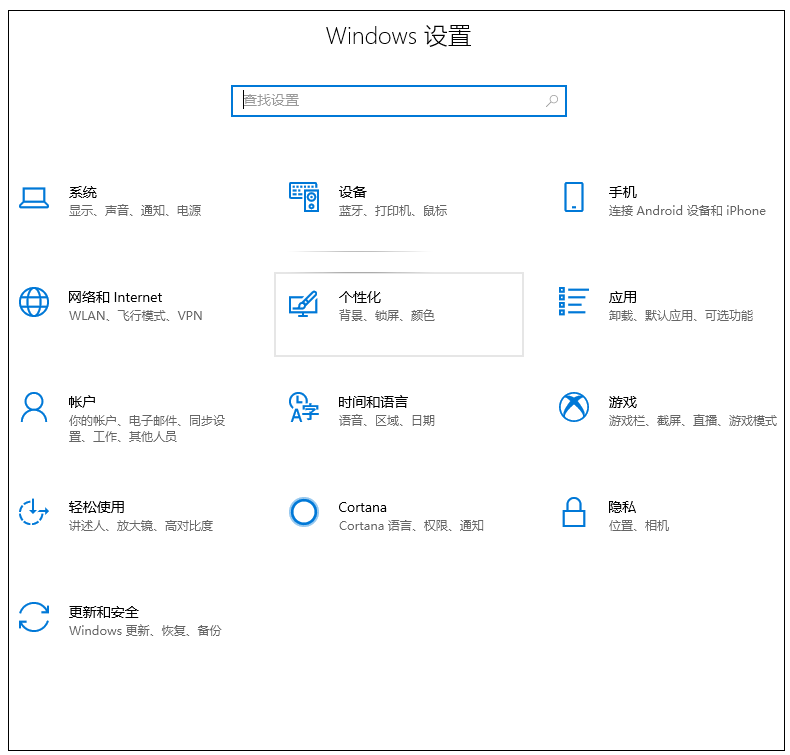
关闭安全中心电脑图解1
2、左侧点击Windows安全中心,点击右侧的病毒和威胁防护
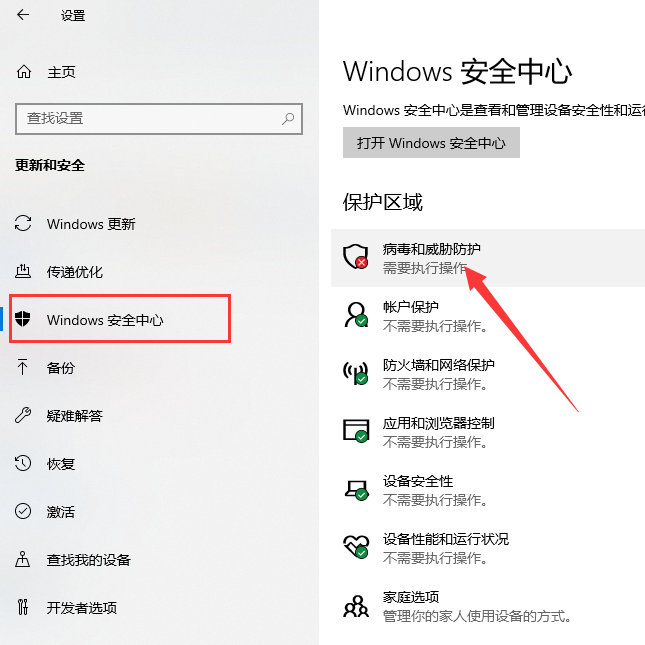
win10系统电脑图解2
3、点击病毒和威胁防护的下方的管理设置
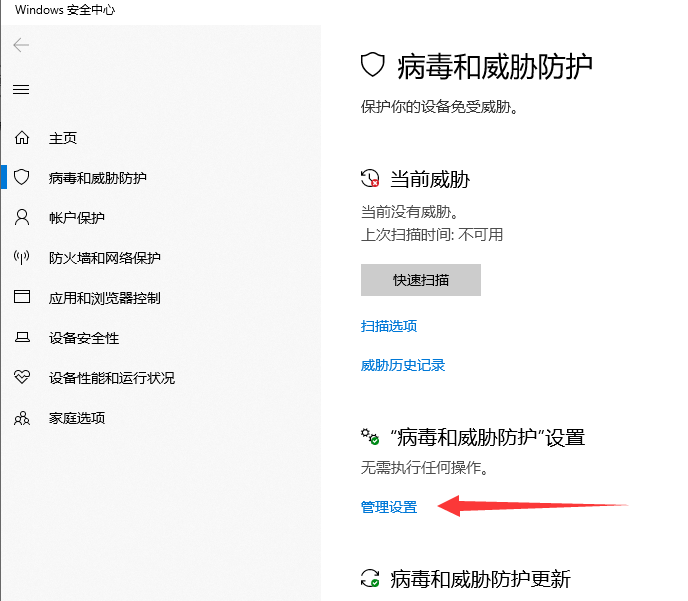
安全中心电脑图解3
4、然后将下方所有选项的的开切换为关
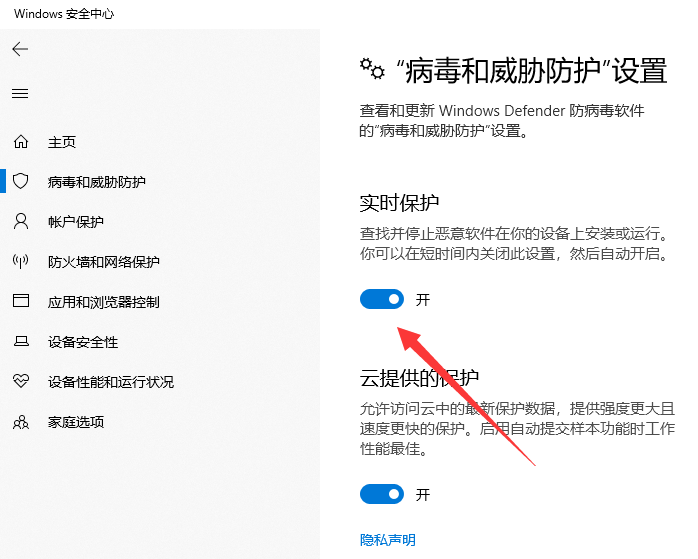
安全中心电脑图解4
方法二、
1.、win+R键打开运行,输入“services.msc”,点击确定。打开服务窗口
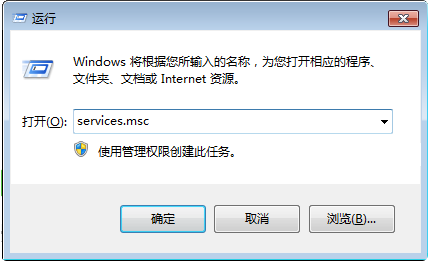
关闭安全中心电脑图解5
2、找到“Security Center”服务,双击
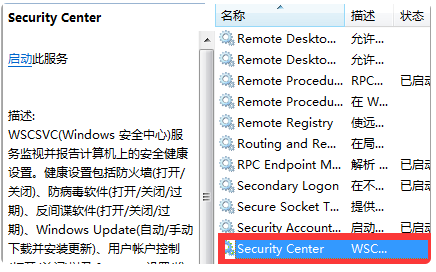
安全中心电脑图解6
3、进入属性窗口中,将设置启动类型为“禁用”,在服务状态上点击“停止”,点击确定即可
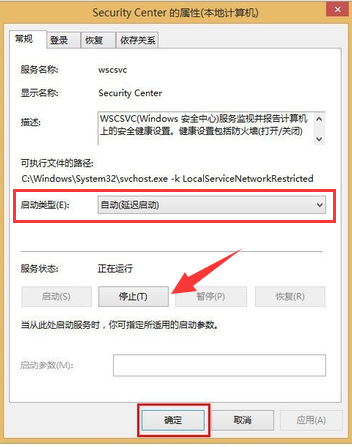
安全中心电脑图解7
以上就是win10关闭安全中心的方法了,希望能帮助到你







