win10系统是一款非常智能的优秀系统,用户们可以通过设置来调节win10系统,但一些用户不知win10如何设置屏幕分辨率,为此,今天小编为大家带来的就是win10屏幕分辨率的设置方法,有需要的用户一起来看看吧。
win10如何设置屏幕分辨率
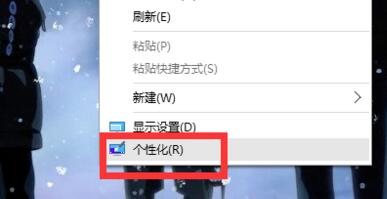
1、win10系统的桌面空白处鼠标右击选择“个性化(R)”打开。
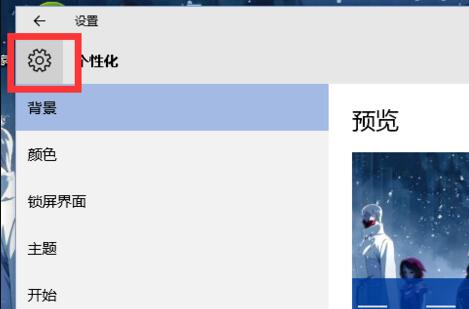
2、找到打开界面右上角的个性化设置也就是图中的“齿轮”打开进入下一步。
3、在打开的设置界面中找到系统并打开继续下一步。
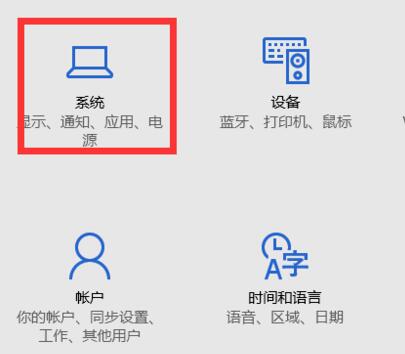
4、首先在系统的窗口中选择”显示“,任何在选择下方的”高级显示设置“。
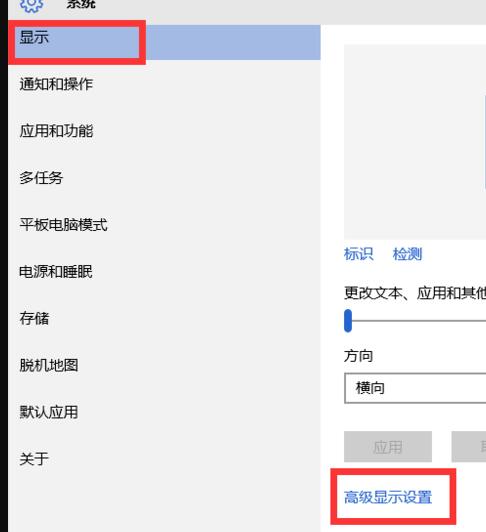
5、在打开的高级显示设置窗口中用户们就可以根据需要来选择分辨率大小,选择后切记确定。
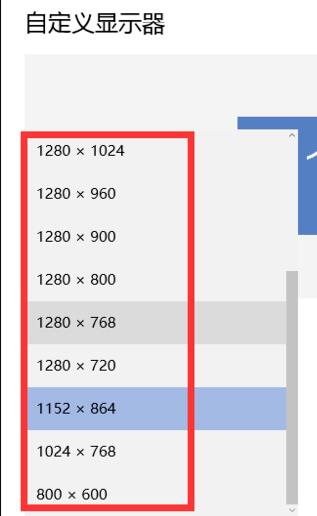
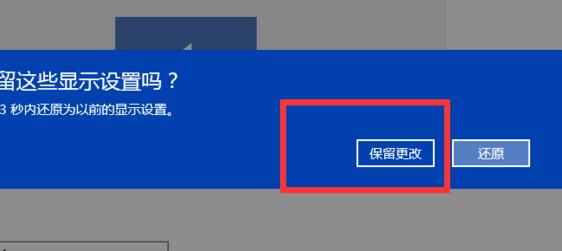
6、选择后一定要确定保留更改!这样退到桌面后你的设置才会有效。