
待机使用电脑的时候常用的功能之一,最近有朋友反映说win10待机断网的问题?这个问题问小编就对了,要想win10待机不断网,只需几个简单步骤设置即可实现,不知win10待机不断网怎么设置的用户,请来看看下面的方法介绍吧。
win10待机不断网怎么设置
1.在控制面板中打开“设备管理器”。
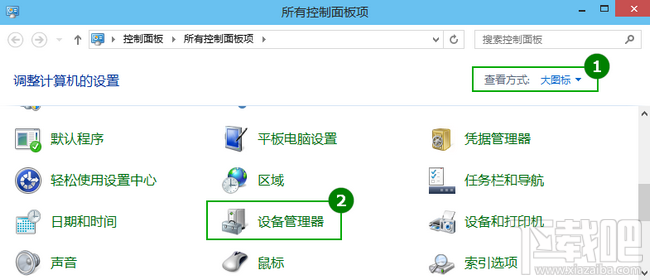
win10待机断网教程图1
2.展开“网络适配器”,右键点击本地连接使用的网卡(一般都是下图所示名称),选择“属性”。

win10待机断网教程图2
3.切换到“电源管理”,取消勾选“允许计算机关闭此设备以节约电源”。
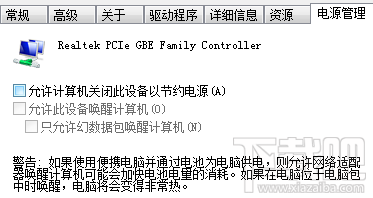
win10待机断网教程图3
以上就是win10待机断网怎么办的具体方法了,只需要3个步骤就能让win10待机不断网,是不是非常简单呢?今天小编就将这个方法告诉大家,给大家解决问题的同时,也给大家提个醒,如果不这样设置一遍,以后要用到待机功能的时候就会手足无措了









