使用win10系统想要更新升级的时候,发现系统更新界面的更新按钮是灰色的,根本无法点击的问题,win10更新界面更新按钮呈灰色点击不了怎么办呢?就此问题,小编整理了解决方法,现分享给大家。
win10更新界面更新按钮呈灰色点击不了怎么办
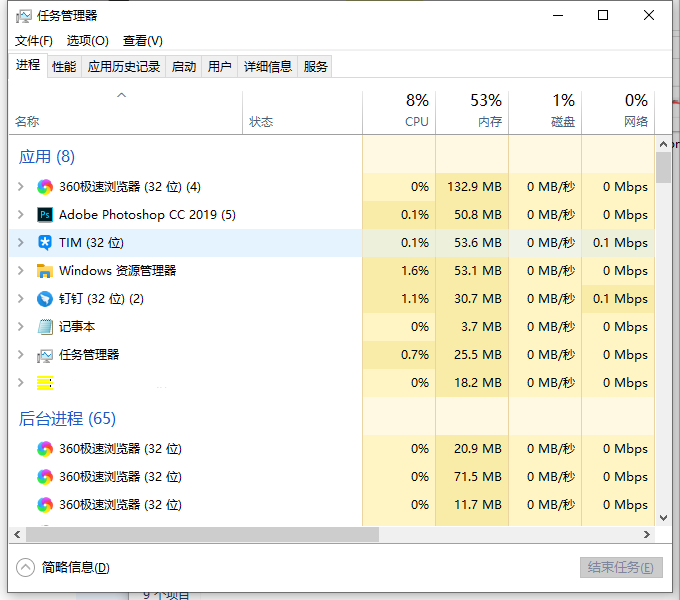
1.使用快捷方式【Ctrl】+【Shift】+【Esc】打开【任务管理器】
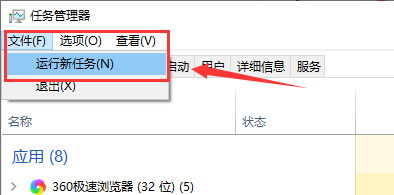
2.在【任务管理器】左上角点击【文件】,选择【运行新任务】
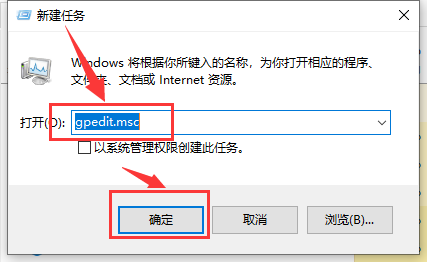
3.在弹出的窗口中输入【gpedit.msc】,点击【确定】
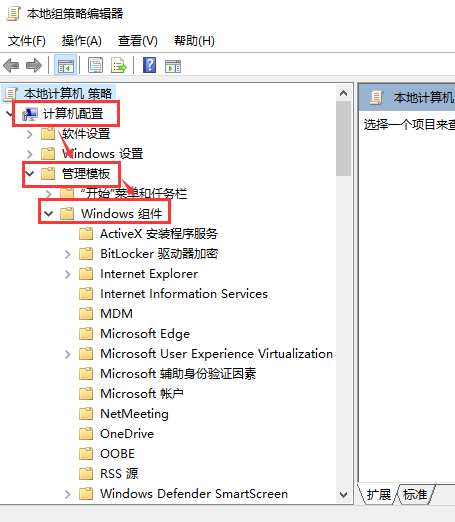
4.打开【本地组策略编辑器】,依次展开【计算机配置】--【管理模板】--【Windows组件】
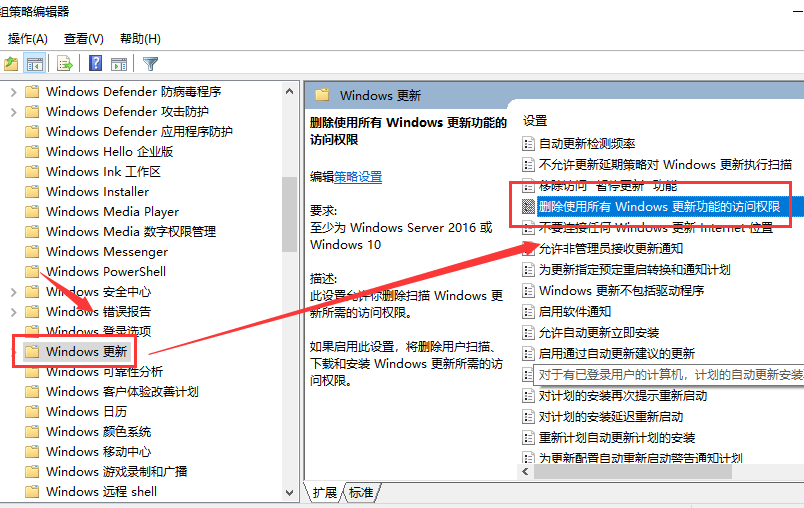
5.在展开的文件夹下找到【Windows更新】并点击,然后在右侧窗口找到【删除使用所有Windows更新功能的访问权限】
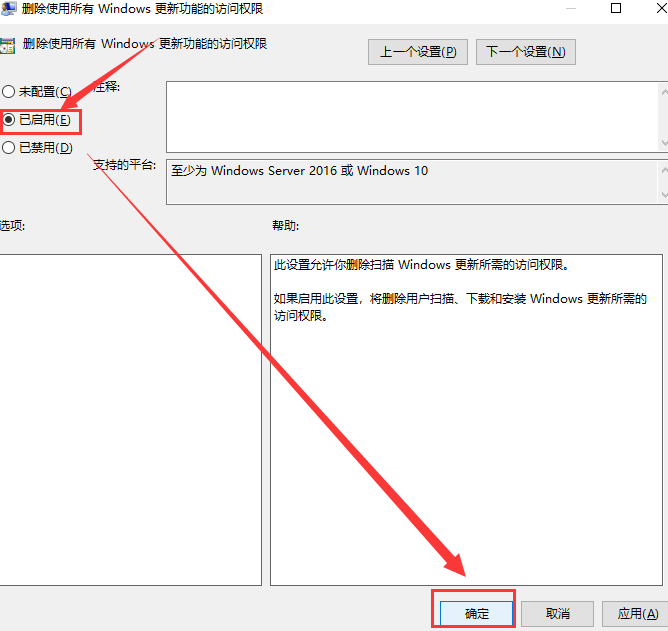
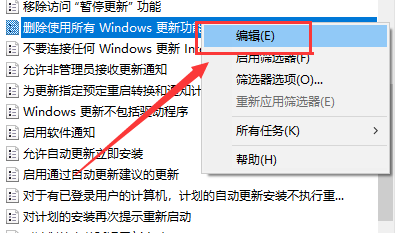
6.右键选中【删除使用所有Windows更新功能的访问权限】,点击【编辑】
7.在打开的窗口中,选择左侧的【已启用】,点击【确定】,更新界面就可以点击了