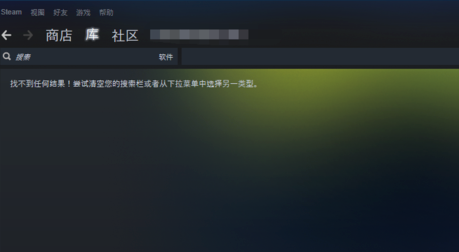
很多小伙伴都在steam这个平台上玩游戏,有所以难免会遇见steam错误代码-101的情况,win10系统steam错误代码-101怎么办?其实这是因为网络缓存出现了问题,解决方法见下面介绍。
win10系统steam错误代码-101怎么办
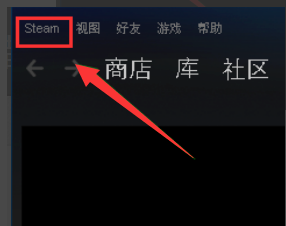
1、当我们出现101错误的时候,并非是软件服务器的问题,而是因为我们的网络缓存出现了问题,所以导致网页访问的时候会出现101,首先我们选择标题栏中的steam。
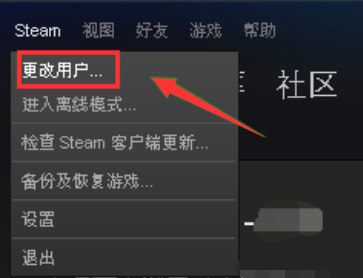
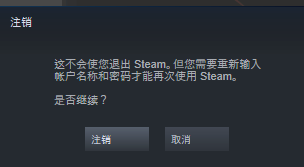
2、然后在弹出来的界面中,我们选择更改用户,因为缓存被卡住了,所以我们需要重新登录解决问题。
3、接下来我们打开网络安全中心,找到本地网卡。
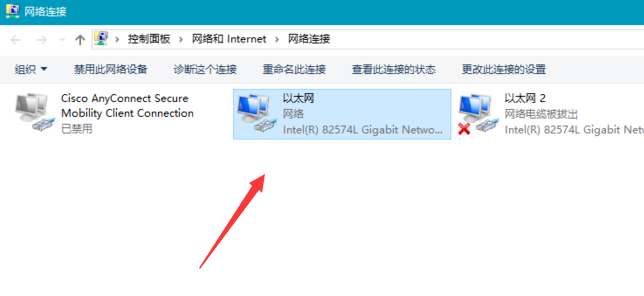
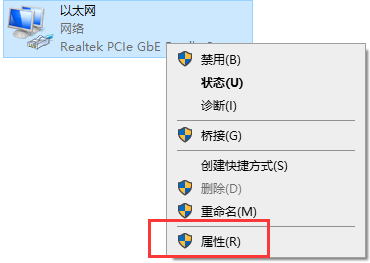
4、右击以太网,选择属性,然后选择ipv4。
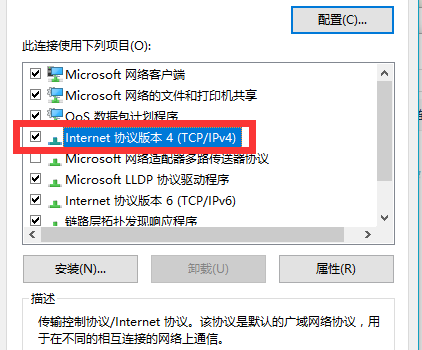
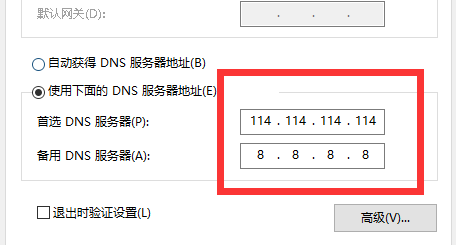
5、然后我们将,自己电脑内的dns设置为114或者国外其他DNS也是可以的,然后点击确定。
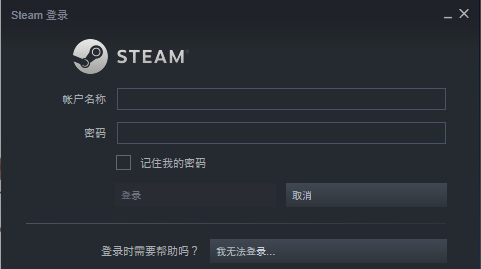
6、此时我们重新登入我们的steam账户,重新输入账号密码。
7、当我们再次打开软件的时候,你会发现,原本101的界面已经可以打开,已经修复好了。