使用win10系统电脑时,应该有很多用户发现了电脑桌面上没有此电脑的图标,那么win10系统桌面没有“此电脑”图标怎么找回呢?下面小编就为大家带来win10系统此电脑图标放回桌面的方法,感兴趣的小伙伴快来看看吧。
win10系统桌面没有“此电脑”图标怎么找回
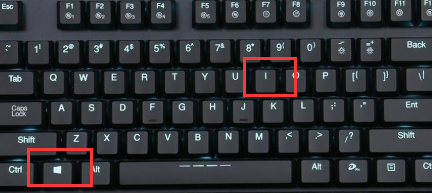
1、使用快捷键win+i,打开windows设置界面。
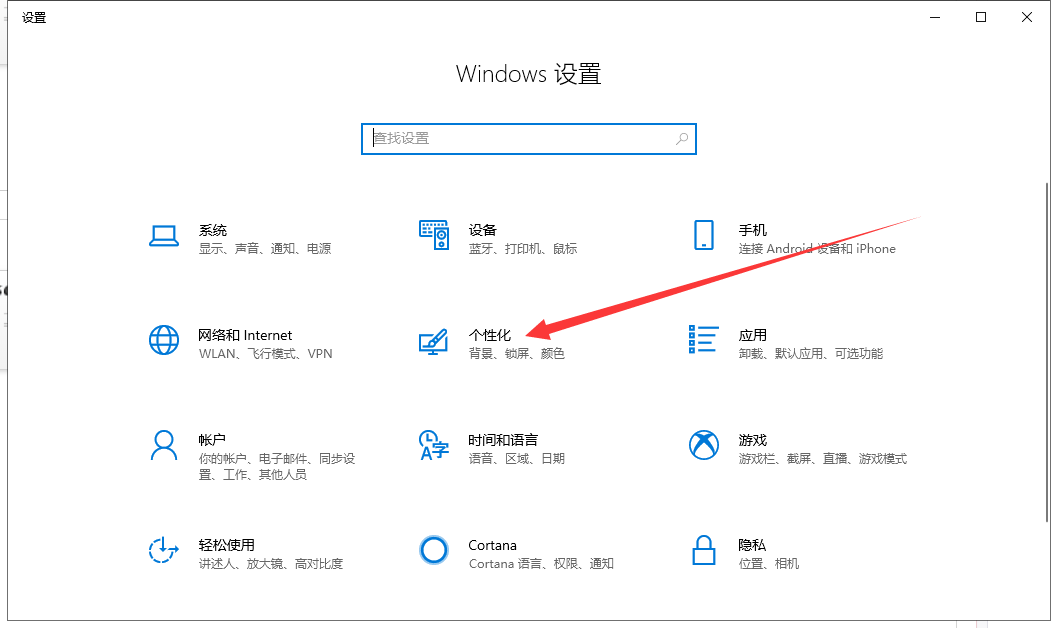
2、点击个性化选项。
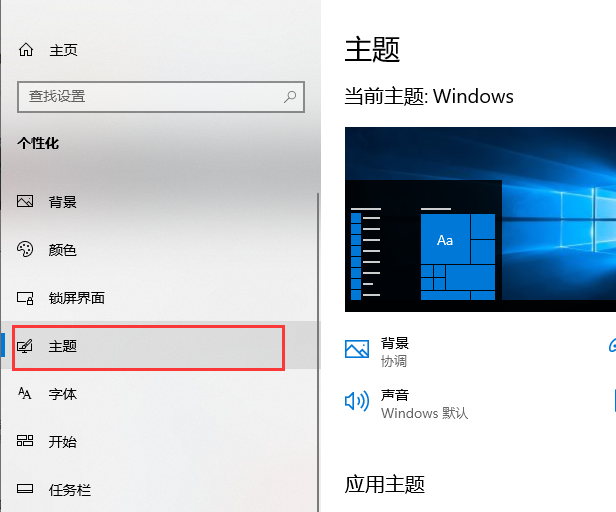
3、点击主题按钮
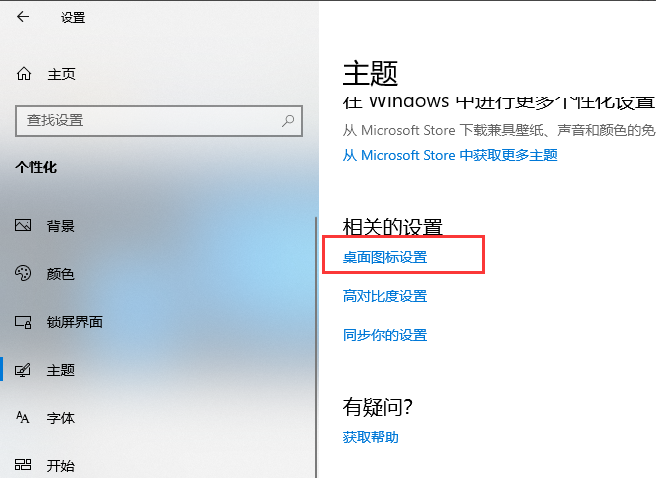
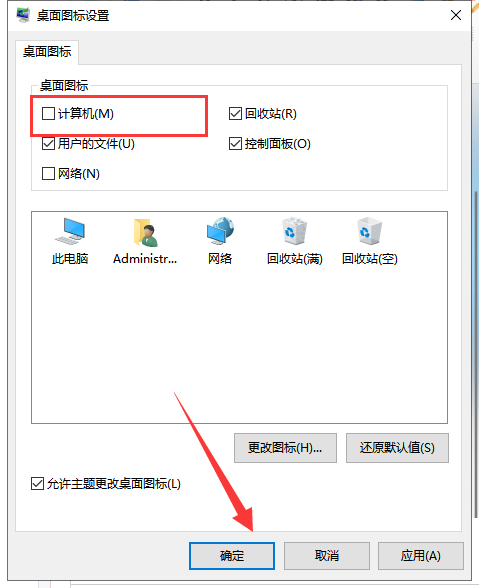
4、在右侧的相关的设置中选择桌面图标设置。
5、在弹出的桌面图标设置窗口中勾选计算机选项,点击确定就可以了。
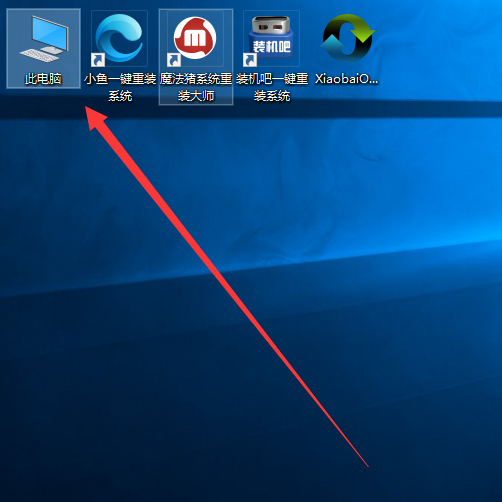
6、我的电脑图标就出现在桌面了。