
很多用户发现自己的电脑开机小键盘默认是关闭状态的,输入密码打不出数字,需要按NUMLOCK这个键才可以输入数字,那么win10电脑开机小键盘如何设置默认开启呢?想要省去了开机按键烦恼的用户,可参照以下的方法进行设置。
win10电脑开机小键盘如何设置默认开启
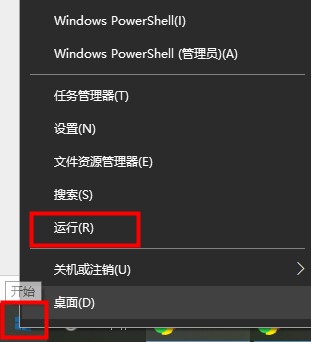
1、在电脑开机之后,进入桌面了,鼠标右键点击“开始”菜单图标,然后点击“运行”。
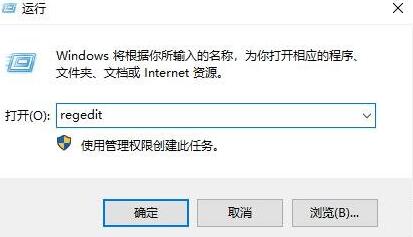
2、在运行中输入“regedit”即可打开注册表编辑器。
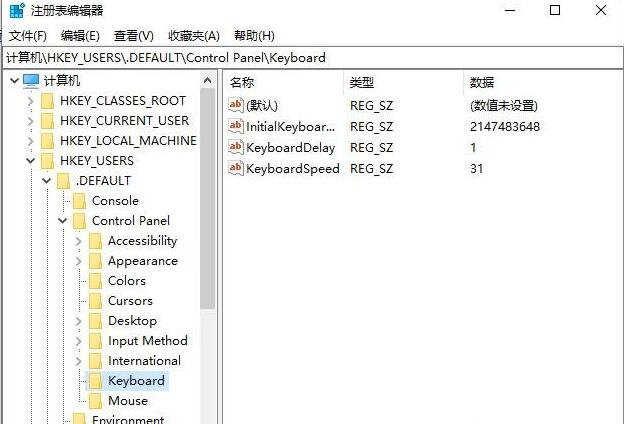
3、在注册表编辑器中,依次展开“HKEY_USERS > .DEFAULT > Control Panel >
Keyboard”,点击Keyboard之后在右侧窗口中找到InitialKeyboardIndicators项目,双击进入。
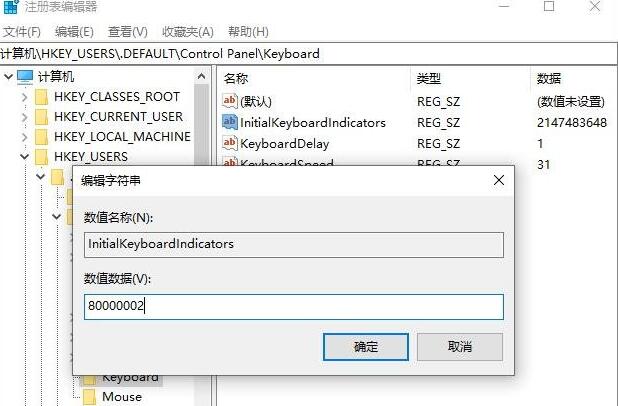
4、将InitialKeyboardIndicators项目的数值数据由2147483648,修改为“80000002”,并点击确定按钮。
5、将电脑重新启动,看看是否Win10开机默认开启小键盘了。







