使用win10系统的时候,很多用户会安装一些软件进行使用,有些软件没有用,就需要进行卸载,但使用控制面板进行卸载的时候,却发现卸载不了的问题,那么win10控制面板卸载不了软件怎么办呢?就此问题,小编整理了教程,现分享给大家吧~
win10控制面板卸载不了软件怎么办:
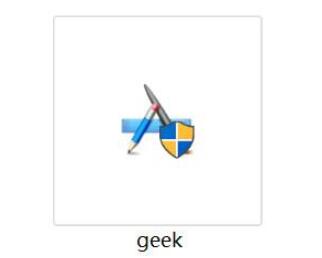
1、下载一款名为“极客”的软件,英文名为【geek】。
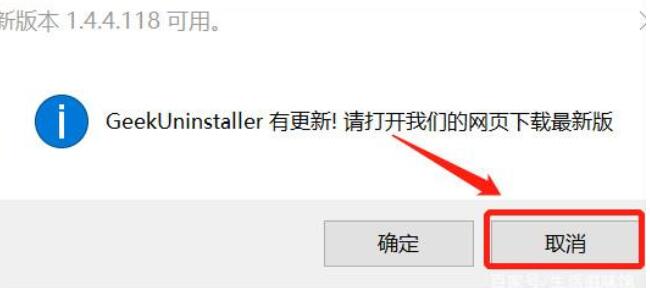
2、下载完成后,软件会提示更新,千万不要点击更新。就能免费使用了。
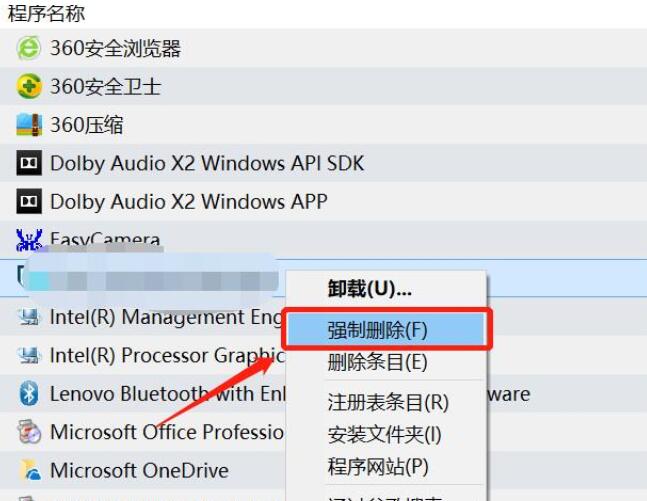
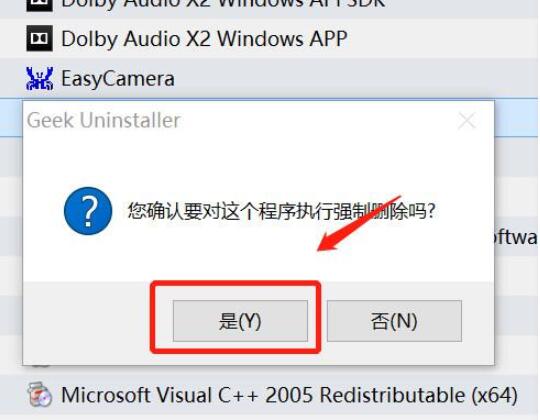
3、打开软件,然后找到想要卸载的软件,右键软件,点击【强制删除】。
4、然后在提醒是否删除的时候,点击【是】。
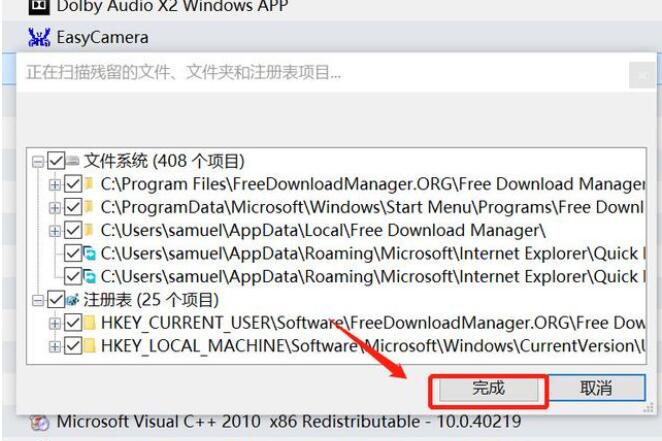
5、然后在删除以后,在弹出的窗口中,点击【完成】。就能够解决了。