win10系统使用过程中,相信各位小伙伴们都想要更快的了解win10系统的操作。那么win10怎么退出登录的账户呢?就此问题,今天小编就来给大家演示win10账户退出登录的过程吧!
win10怎么退出登录的账户
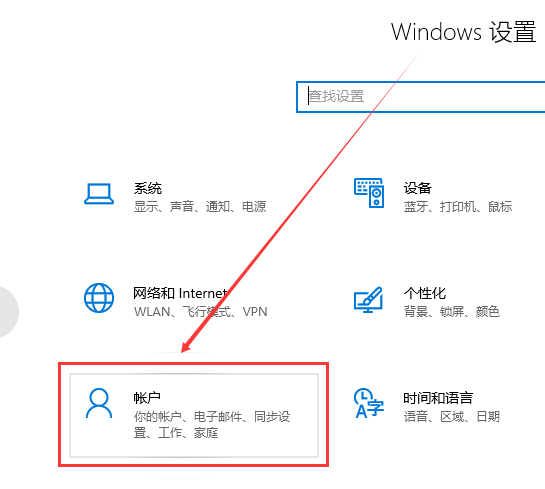
1.使用快捷键【Win】+【i】打开【设置】界面,选择【账户】
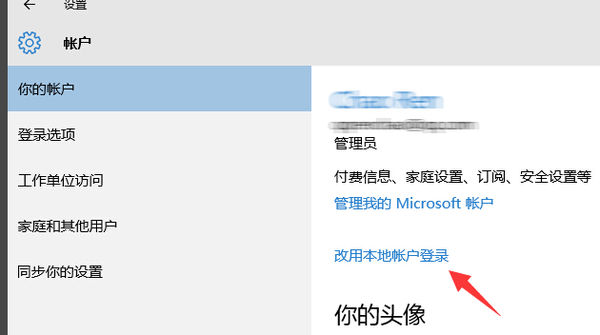
2.在【你的账户】右侧,选择【改用本地账户登录】
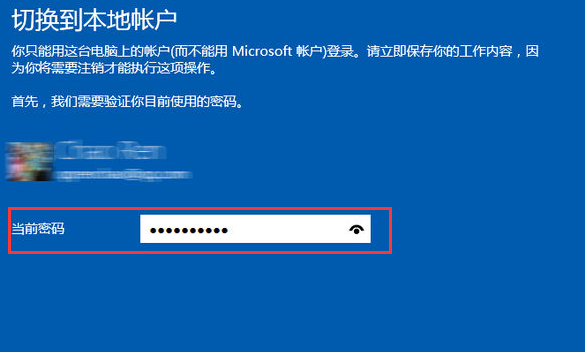
3.在弹出的窗口中输入本地账户的密码,点击【Enter】
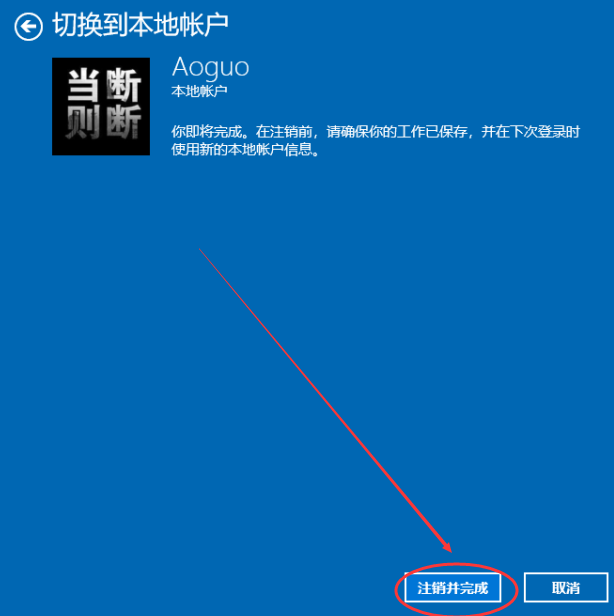
4.然后在弹出的窗口中点击【注销并完成】,win10系统的微软账户退出成功,问题解决。