任务视图工具是win10系统上非常方便好用的一个功能了,能够很好的去帮助广大的用户们快速浏览自己所有的任务等,那么win10多任务视图怎么添加在任务栏上呢?有此需要的用户,快来看看详细的教程吧~
win10多任务视图怎么添加在任务栏上:
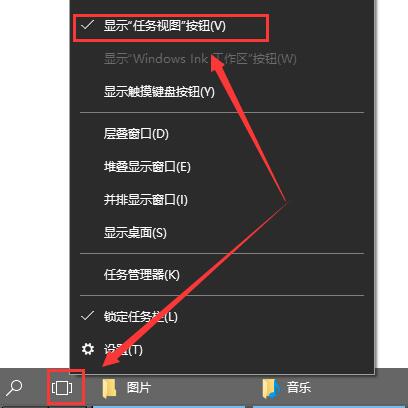
1、最简单的方法,右键【任务栏】或者【任务视图】。我们就能显示还是不显示了。
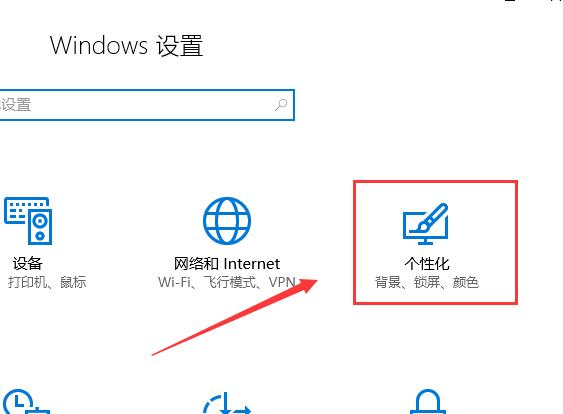
2、或者从开始菜单中,进入到设置界面后,选择【个性化】。
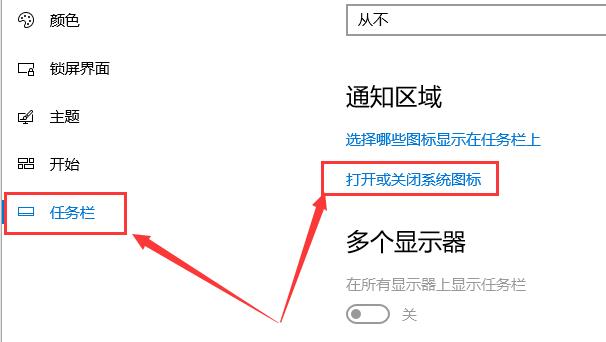
3、然后在【任务栏】的选项中,找到【打开或关闭系统图标】就能够进行设置了。