
火狐浏览器内存占用更少,还有众多新功能,装机必不可少的一款浏览器。使用电脑的过程中,经常需要截图这项操作,火狐浏览器内置有截图功能,不知win10火狐浏览器如何截图的用户,可参照以下的方法进行操作。
win10火狐浏览器如何截图
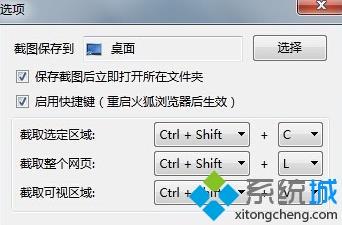
方法一、快捷键截图
按下组合键:“Ctrl+Shift+C”截取选定区域
按下组合键:“Ctrl+Shift+L”截取整个网页
按下组合键:“Ctrl+Shift+V”截取可视区域
方法二、软件自带截图功能
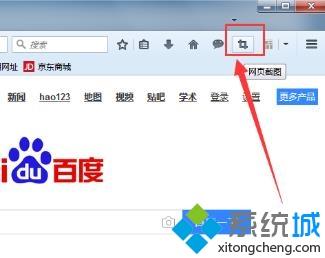
1、进入火狐浏览器后点击右侧图标“网页截图”。
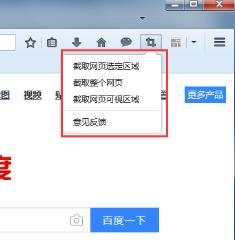
2、可在弹出的窗口进行截图选择。
以上win10系统如何使用火狐浏览器截图功能,截图的方法有很多种,大家可以依据个人使用习惯来操作









