很多用户安装的是win10系统,使用的过程中难免会出现一些情况,比如有用户发现win10电脑屏幕出现了颜色泛黄的问题,win10屏幕颜色泛黄怎么解决呢?就此问题,小编整理了解决教程,现分享给大家吧。
win10屏幕颜色泛黄怎么解决:
1、首先点击屏幕左下角的小娜图标,打开搜索框

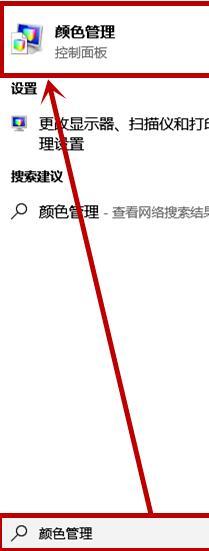
2、在打开的界面的搜索框输入“颜色管理”,点击搜索结果中的颜色管理。
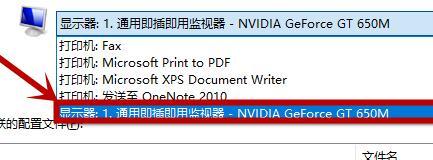
3、在打开的颜色管理窗口的设备选项卡,首先将点击设备后面的下拉列表。
4、然后在使用我对此设备的设置前面的方框打上“√”,这时在下方的【ICC配置文件】就会出现一个驱动。
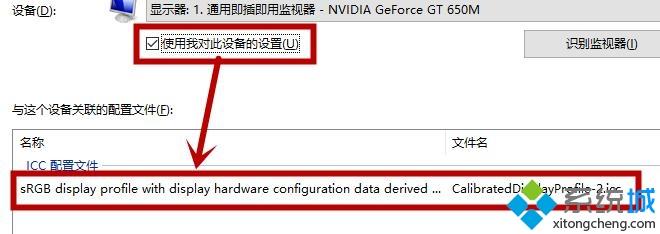
5、选中此驱动,然后点击方框下方的的【删除】按钮,删除此配置选项。

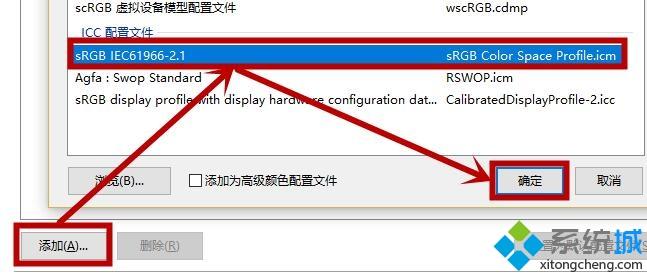
6、然后继续点击【添加】按钮,选择带“sRGB IEC61966-2.1”的选项,然后点击【确定】就行了。