
相信大家都知道,电脑的右下角会显示一个声音图标,方便我们调整音量大小。但近日有用户在使用win10系统的用户却反映说自己的电脑出现了声音图标不见了情况,影响电脑的使用,win10系统声音图标不见了怎么处理呢?就此问题,小编整理了解决办法,有需要的用户看过来吧。
win10系统声音图标不见了怎么处理
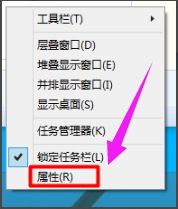
1、在Win10系统任务栏的空白处点击右键,然后选择“属性”。
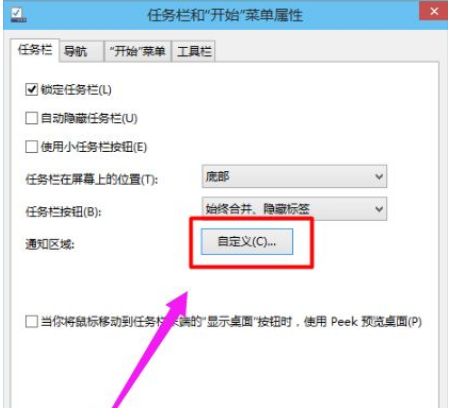
2、点击“自定义”。
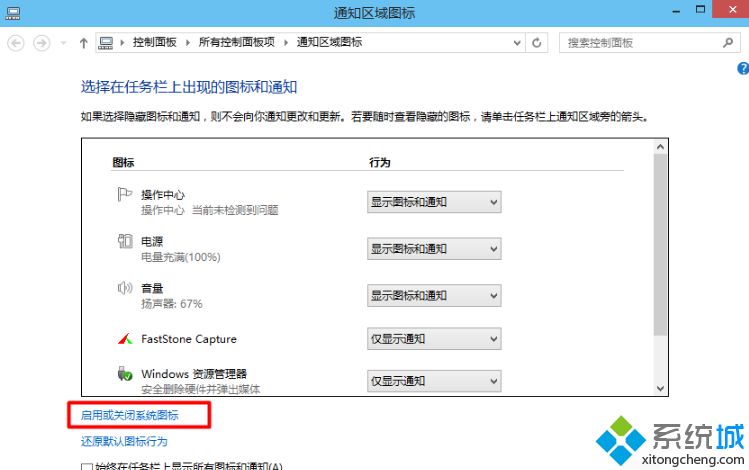
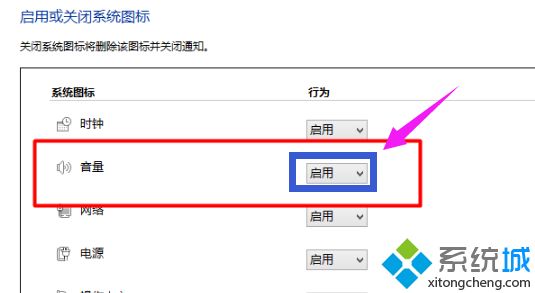
3、点击“通知区域图标”窗口下面的“启用或关闭系统图标”。
4、可以看到“音量”被关闭了。
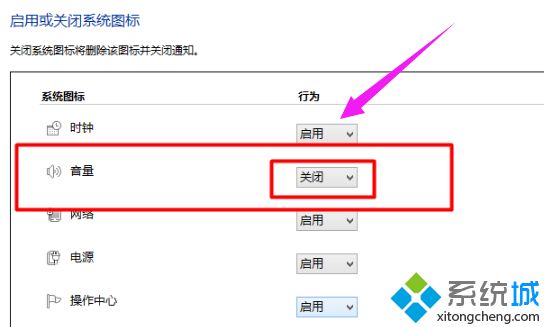
5、只要将“音量”选择为“启用”,然后点击“确定”。
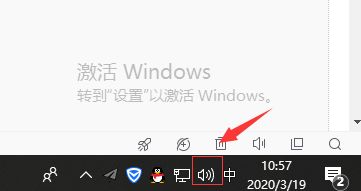
6、设置好,在Win10系统右下角就可以看到“声音”图标出现了。
上面给大家分享的就是关于win10电脑声音图标不见了的处理办法啦,有出现同样情况的可以按照上面的方法来解决哦。







